
Stai cercando un modo per poter emettere una regolare fattura elettronica, comodamente dal tuo computer, telefono o tablet? Gratis? Tutto quello che ti serve è disponibile gratuitamente sul sito dell’Agenzia delle entrate e utilizzare il servizio è semplicissimo.
Scopri le migliori offerte sulla mia vetrina Amazon.
Risparmio garantito!
In questa guida, subito dopo le informazioni utili, ti mostro tutta la procedura dall’inizio alla fine, con le immagini di ogni singolo passaggio, ottenute facendo lo screenshot durante lo svolgimento in prima persona.
Video Guida
Se preferisci guardare la video guida la trovi qui sotto, altrimenti continua nell’articolo più dettagliato.
Informazioni preliminari
Per poter procedere ed emettere una fattura con questo metodo devi avere:
- Una Partita IVA attiva italiana;
- Un metodo a scelta tra SPID, CIE o CNS;
- Un dispositivo connesso a internet (PC, Telefono, Tablet);
- I dati del cliente (Codice fiscale, denominazione, Partita IVA, ecc.);
- I dati della fattura (beni o servizi, costi, ritenute, ecc.).
Le informazioni contenute in questa guida spiegano tecnicamente la procedura, fornendo informazioni generali, e non rappresentano una consulenza fiscale. Spetta a chi effettua l’operazione assicurarsi di rispettare le leggi fiscali in materia. Approfondisci questo aspetto nella sezione Adempimenti e obblighi.
Partita IVA
A prescindere dal regime fiscale (Forfettario, Ordinario), qualsiasi partita IVA italiana attiva può utilizzare Fatture e Corrispettivi per emettere, trasmettere, conservare e consultare le fatture elettroniche.
Per approfondire i servizi disponibili, visita la pagina Informativa dell’Agenzia.
SPID, CIE o CNS
Ormai da qualche anno per accedere ai servizi della pubblica amministrazione online occorre utilizzare un metodo a scelta tra lo SPID, e le Carte d’identità elettronica o nazionale dei servizi, se abilitate.
Se non sai bene come effettuare l’accesso, puoi leggere la mia Guida per accedere al sito dell’Agenzia delle Entrate.
Dispositivo connesso
Per quanto sia possibile svolgere l’operazione anche da un telefono o un tablet, almeno per le prime volte ti consiglio di usare un computer. La visuale più ampia può aiutare a non perdersi dei pezzi o comunque a imparare meglio.
Se non disponi di un PC su cui procedere, va bene anche il telefono, o un tablet. Anche se le immagini della guida mostrano l’operazione da computer, su schermi più piccoli è uguale. Cambia solo la disposizione degli elementi in base alla dimensione dello schermo.
Dati cliente
Oltre a denominazione e partita iva o codice fiscale, nella fattura elettronica occorre anche indicare un codice destinatario, ed eventualmente una PEC, a cui verrà inviata tramite lo SDI, il sistema di interscambio utilizzato dall’agenzia per trasmettere e certificare i documenti fiscali.
Nel caso di partite iva estere, quindi non munite di codice destinatario dello SDI, occorre inserire il codice XXXXXXX. Per le fatture verso privati in Italia, solitamente oltre alla PEC (se disponibile), se non si ha un codice destinatario bisogna inserire 0000000.
Visto che la fattura, se non si inserisce una PEC o un codice destinatario funzionante e attivo, non verrà recapitata automaticamente, spetta a te, una volta emessa, inviarla al cliente. Lo prevede la legge italiana, anche se in alcuni casi all’estero non è richiesta.
Dati della fattura
Le informazioni da inserire nella fattura possono variare. Ad esempio, se scegli il template pronto per forfettari, ci saranno meno voci da compilare. Durante la compilazione comunque vedrai a lato un menù da cui selezionare quali campi da compilare attivare.
Ad esempio, puoi (e devi in caso di fatture sopra i 77€) aggiungere la sezione per l’imposta di bollo da 2€. Oltre ovviamente ad aggiungere il bene o servizio venduto, l’inquadramento fiscale dell’operazione, e altri eventuali dati necessari (sconti, ddt, trasporto, pagamento..).
E adesso vediamo tutto nel pratico svolgendo l’operazione passo-passo.
Procedura fattura elettronica gratis online
Tempo richiesto: 5 minuti
Passiamo alla pratica.
Ora che sei al PC, o altro dispositivo, hai lo SPID o altro metodo, e tutti i dati necessari, segui questi passaggi:
- Fatture e corrispettivi
Per prima cosa bisogna andare sulla pagina Fatture e Corrispettivi di Agenzia delle Entrate (cliccando ti si apre in una nuova scheda).
Una volta sulla pagina, clicca su Accedi al servizio.
Dovrai procedere ad effettuare l’accesso con l’identità digitale.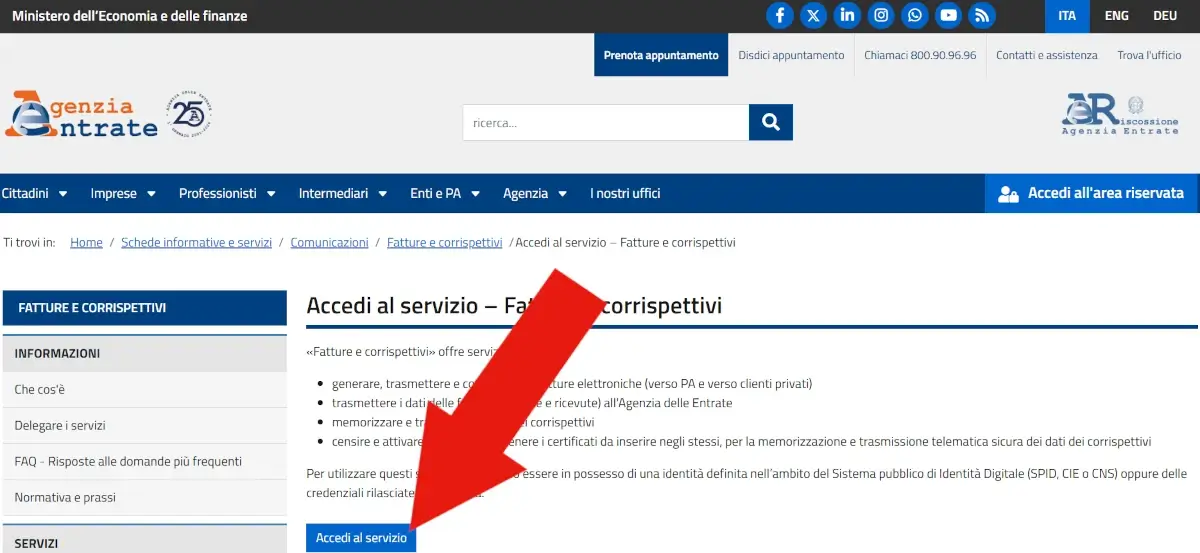
- Fatturazione elettronica e conservazione
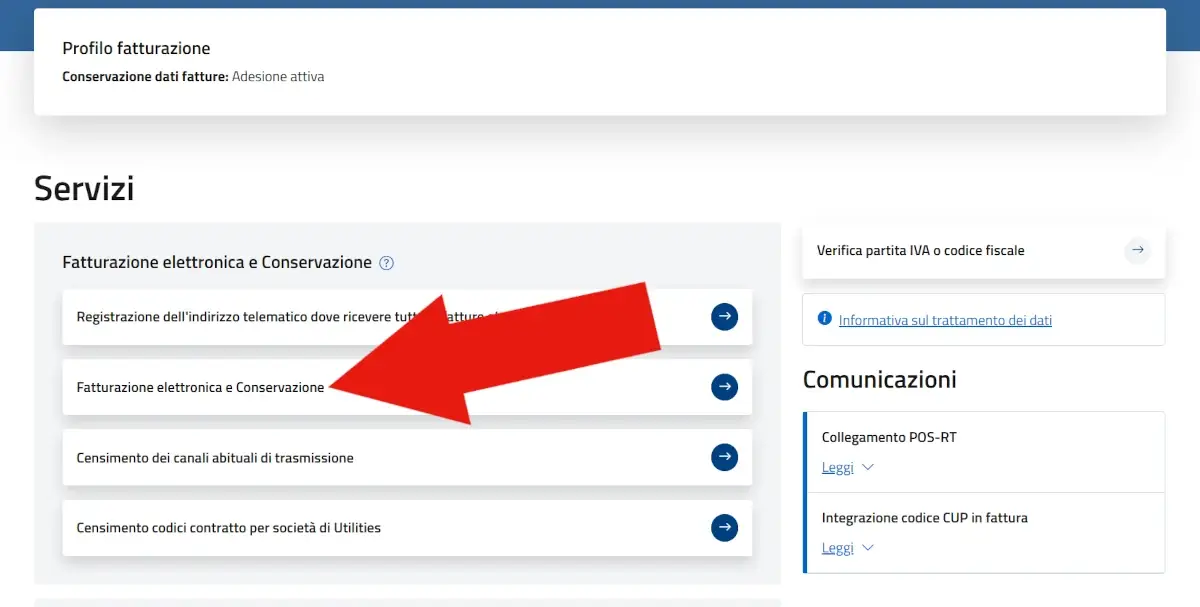
Nella nuova pagina trovi elencati tutti i servizi disponibili. Cerca e clicca su Fatturazione elettronica e Conservazione.
- Tipo di fattura
Eccoci quindi nella generazione. Nel primo passaggio occorre scegliere il tipo di fattura che si desidera compilare. Questo dipende dal tuo regime fiscale, perché ad esempio puoi scegliere Fattura forfettari. O dal destinatario del documento, ad esempio Fattura PA per fatturare verso la pubblica amministrazione.
Scegliendo Fattura ordinaria saranno presenti tutti i campi inseribili in fattura. Con la Fattura semplificata si compilano solo i dati essenziali, utilizzabile per fatture sotto i 400 € o da chi è in regime forfettario.
Procedi quindi a cliccare sul tipo di fattura che vuoi emettere.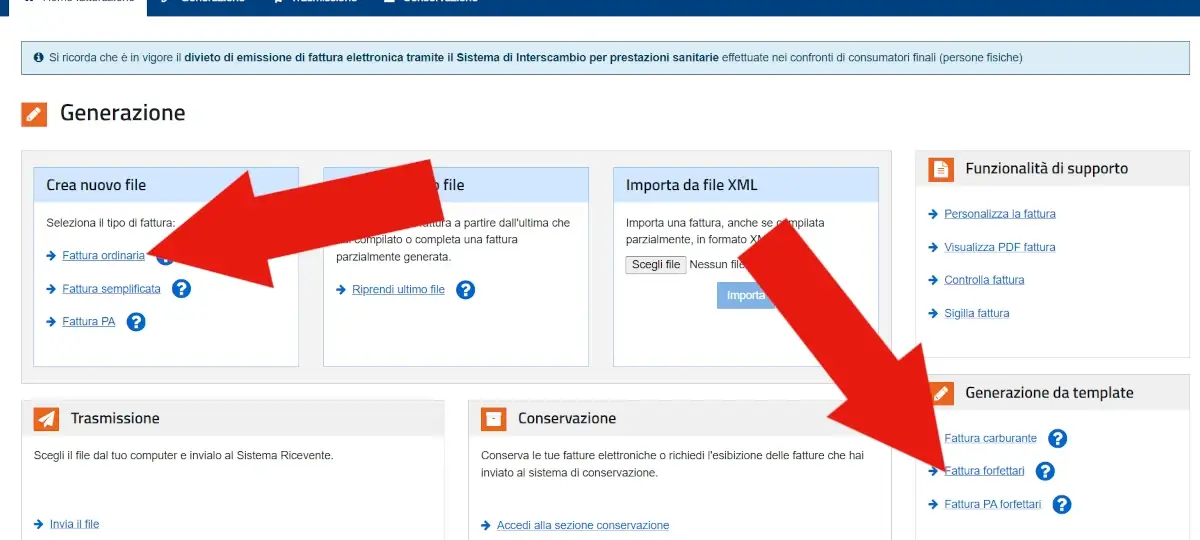
- I miei dati
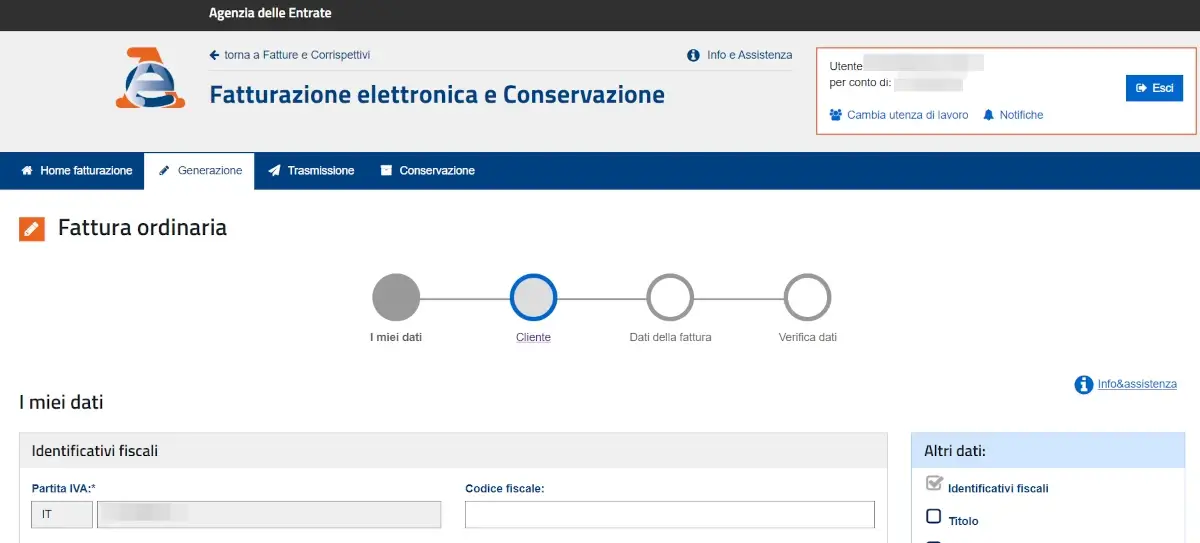
Nella prima parte della generazione trovi i tuoi dati, rilevati dal sistema con l’accesso tramite identità digitale. Alcuni sono modificabili ma non dovrebbe essere necessario.
- Dati cliente e codice destinatario
Nella seconda parte devi inserire i dati del cliente, tra cui la denominazione, o il nome e cognome. La partita Iva o il codice fiscale e i dati anagrafici. Se mancano dei dati che occorre inserire, puoi aggiungere le sezioni presenti nella tabella Altri dati.
Il Codice destinatario è obbligatorio. In caso di fattura verso cliente privato, inserisci il codice 0000000. Per fatture verso l’estero, usa il codice XXXXXXX. Puoi anche inserire una PEC del cliente, a cui verrà inoltrata la fattura.
Se prevedi di fatturare spesso a questo cliente, clicca su Salva Cliente, così potrai selezionarlo dalla Rubrica senza inserire di nuovo tutti i dati.
Una volta inseriti tutti i dati, clicca su Vai a Dati della Fattura.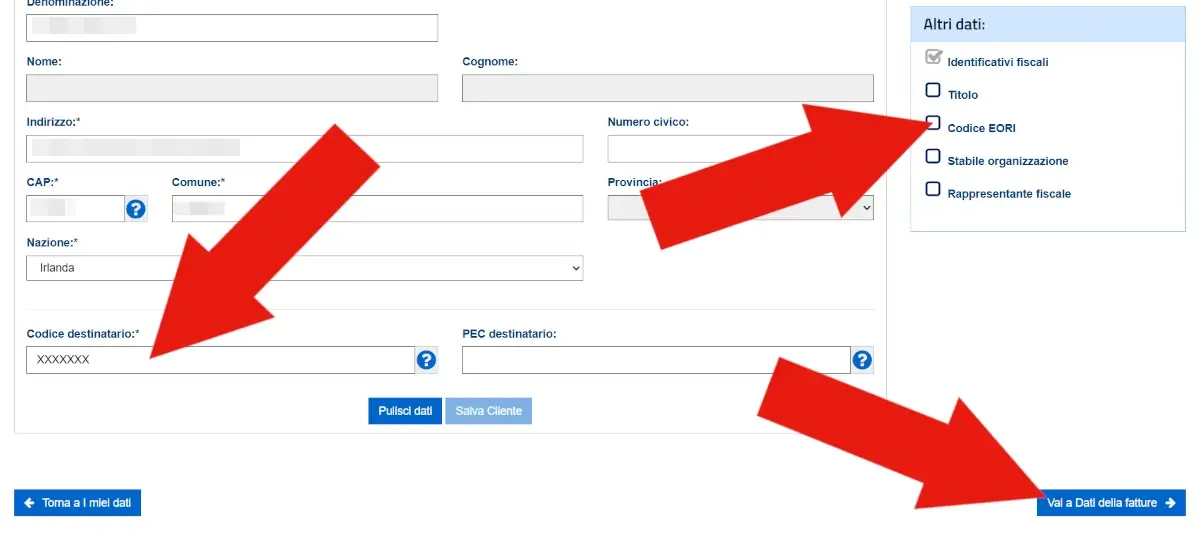
- Dati della fattura
Ora dobbiamo inserire i dati dell’operazione. Nel menù Tipo di documento è preselezionato Fattura. Se non lo è devi selezionarlo, a meno che non devi fare un altra operazione. Ad esempio una nota di credito o di debito, un acconto, anticipo o altra voce disponibile.
Il regime fiscale dovrebbe essere rilevato automaticamente, ma se non lo è seleziona il tuo.
In Numero documento devi inserire un identificativo della fattura, che non sarà riutilizzabile. Valuta bene il nome da dare in base a come vuoi catalogare le tue fatture. La data può essere selezionata dal calendario.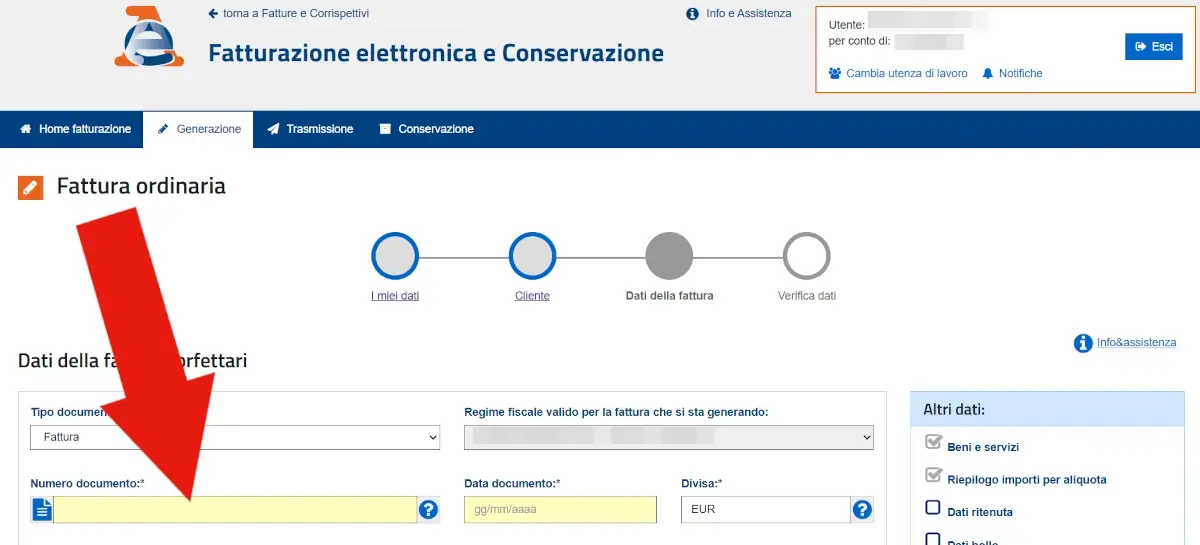
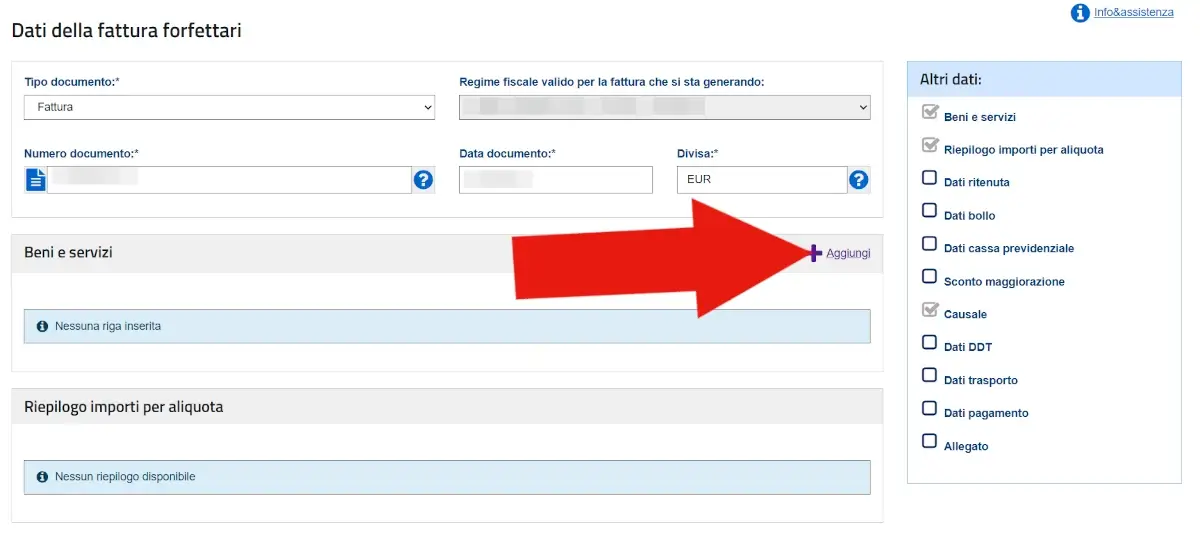
- Aggiungi beni e servizi
Poco sotto bisogna aggiungere il bene o servizio per cui si emette la fattura. Per farlo, clicca su Aggiungi, come indicato nell’immagine.
- Modulo beni e servizi
Nel modulo che si apre inserisci la descrizione del servizio o del bene venduto, la quantità, e il prezzo unitario.
Se necessario, seleziona l’aliquota IVA applicata e indica la natura. Il prezzo totale si aggiorna in base a quantità e prezzo unitario.
Nella tabella Altri dati, puoi selezionare altre voci da aggiungere al modulo e compilare.
Una volta inseriti tutti i dati, clicca su Salva e torna a Dati della fattura.
Se devi inserire altri beni o servizi, puoi ripetere l’operazione.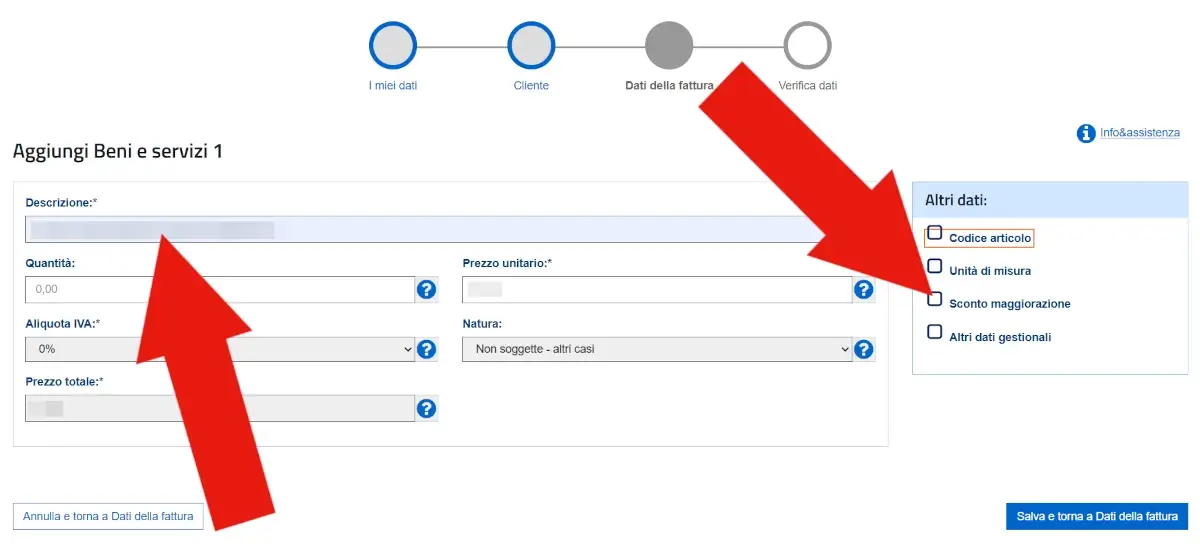
- Causale e altri dati
Sotto ai beni e servizi troviamo la Causale. Qui vanno indicate altre voci necessarie per la fattura. Ad esempio qui va riportata la dicitura sul regime fiscale adottato, sulla gestione dell’IVA, sui dati di pagamento. Puoi aggiungere voci cliccando su Aggiungi Causale o altra voce disponibile in base al tipo di fattura scelta.
Tramite la tabella laterale Altri dati, puoi selezionare altre voci per aggiungere campi da compilare nella fattura. Tra cui troviamo ad esempio dati per il trasporto, per il tracciamento dei pagamenti, per aggiungere il bollo virtuale in fatture sopra i 77 € ed altre.
Informati adeguatamente su quali voci deve riportare la tua fattura, in base a servizio o bene venduto, regime fiscale, territorialità ed altri fattori.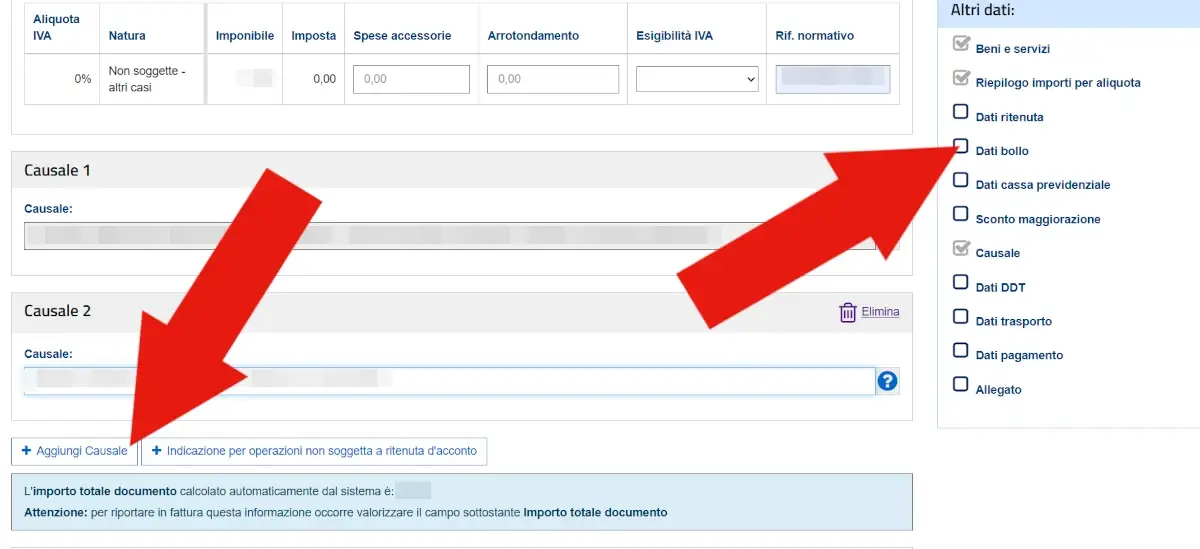
- Importo totale
La parte finale del documento riguarda l’importo totale del documento, che devi inserire manualmente. Puoi anche inserire un eventuale arrotondamento.
Una volta fatto, clicca su Vai a Verifica dati.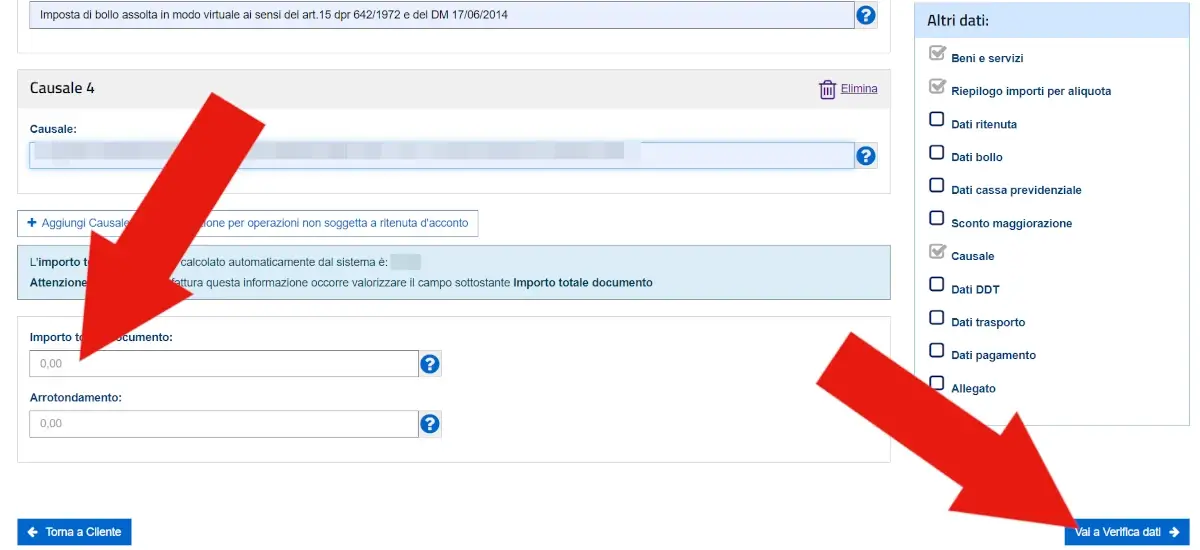
- Modifica dati
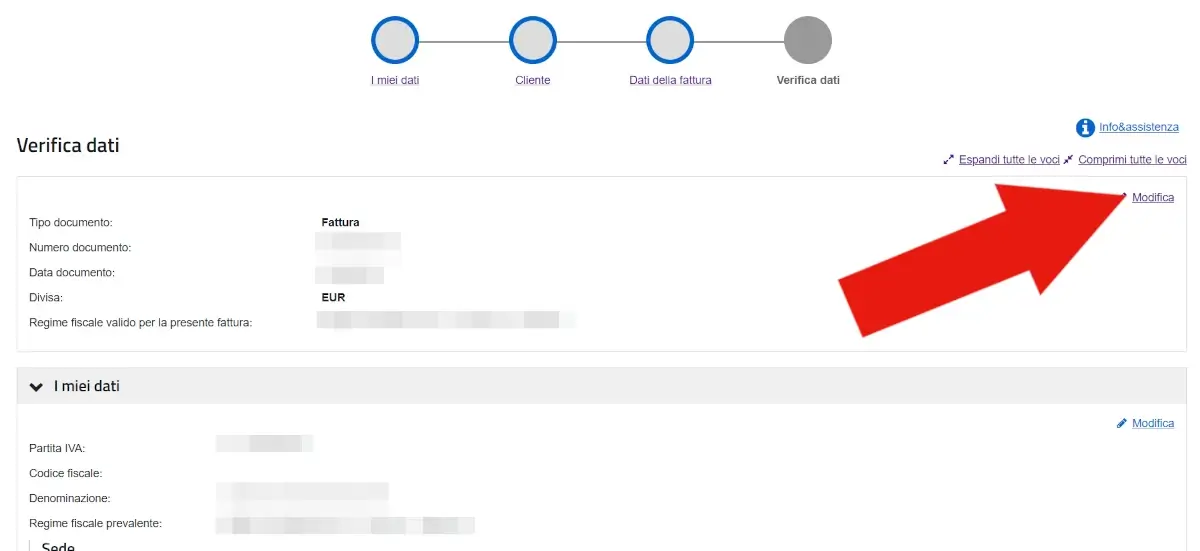
Nella verifica dei dati, se noti errori, hai la possibilità di cliccare sul corrispettivo Modifica del modulo.
- Conferma dati
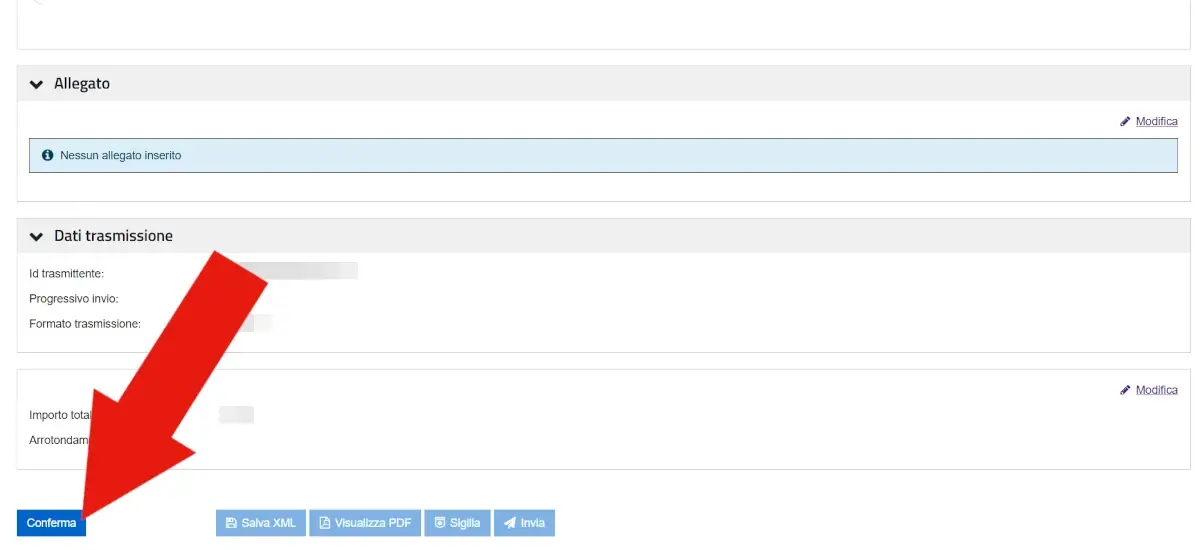
Se tutti i dati inseriti sono corretti, al fondo della pagina clicca su Conferma.
- PDF della fattura
Dopo aver cliccato Conferma, se ti accorgi di aver commesso degli errori, puoi ancora tornare indietro cliccando su Riabilita la modifica.
Per visualizzare e scaricare la fattura in PDF, in modo da accorgerti se ci sono degli errori, clicca su Visualizza PDF. Se è tutto corretto, questa è la fattura che puoi fornire al cliente.
Successivamente, bisogna cliccare su Salva XML. Il sistema salverà un file sul tuo dispositivo. Poi clicca su Sigilla, che serve appunto a sigillare e certificare la fattura. Verrà salvato un altro file sul tuo dispositivo. Questi tre file fanno parte della tua fattura, e andrebbero conservati insieme in una cartella di archiviazione sul dispositivo.
Infine, clicca su Invia, per inviare al sistema ed eventualmente al cliente la fattura.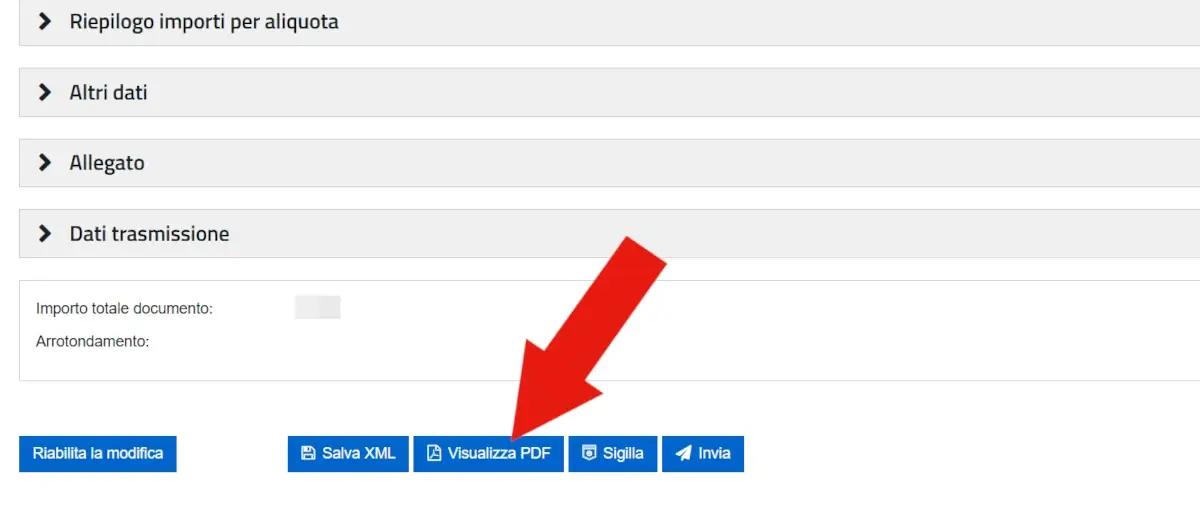
- Monitoraggio dei file trasmessi
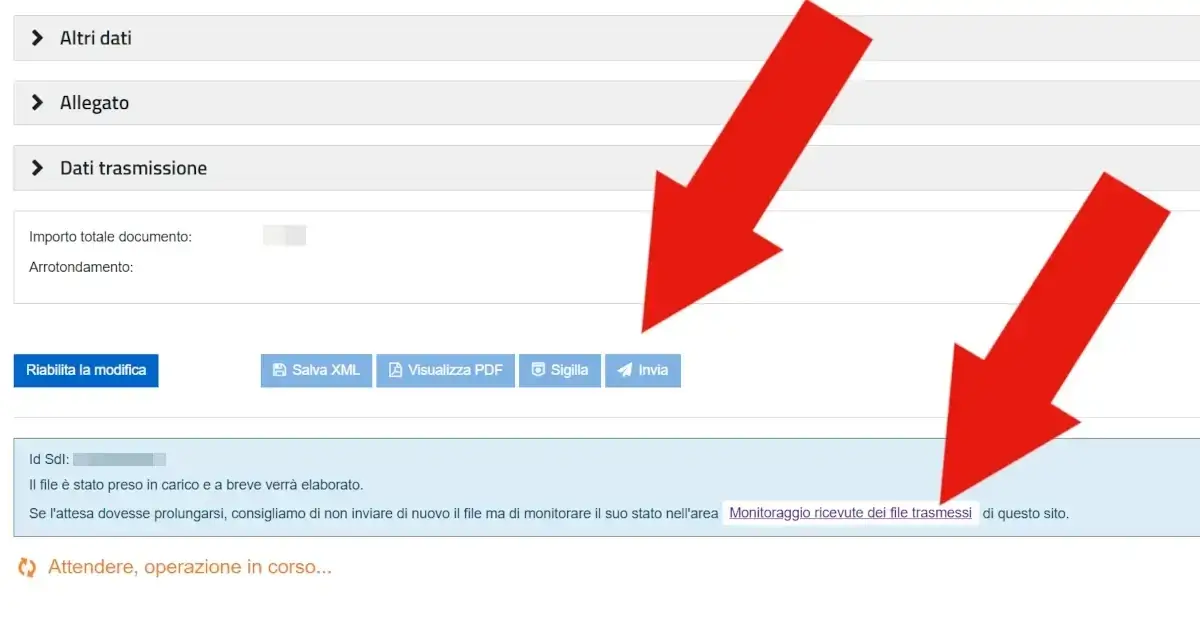
Dopo aver inviato la fattura, compare la sezione per verificare lo stato di invio, cliccando su Monitoraggio dei file trasmessi.
- Fatture emesse
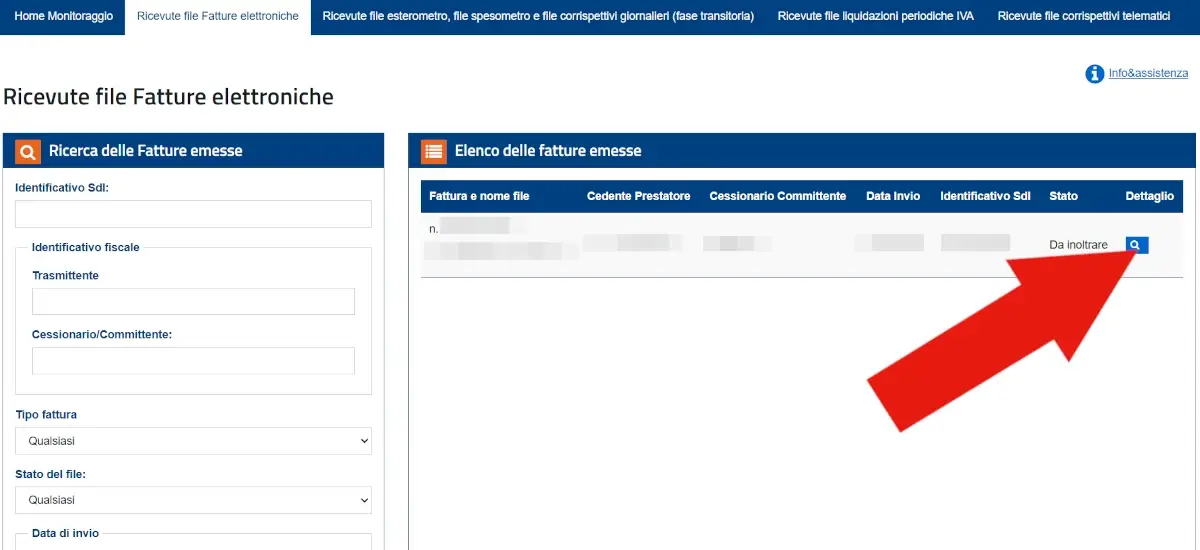
Ricercando la fattura emessa, puoi verificarne lo stato e vedere nel dettaglio l’avanzamento. In genere in poco tempo viene recapitata al cliente o semplicemente registrata nel sistema.
- Ricevuta di consegna
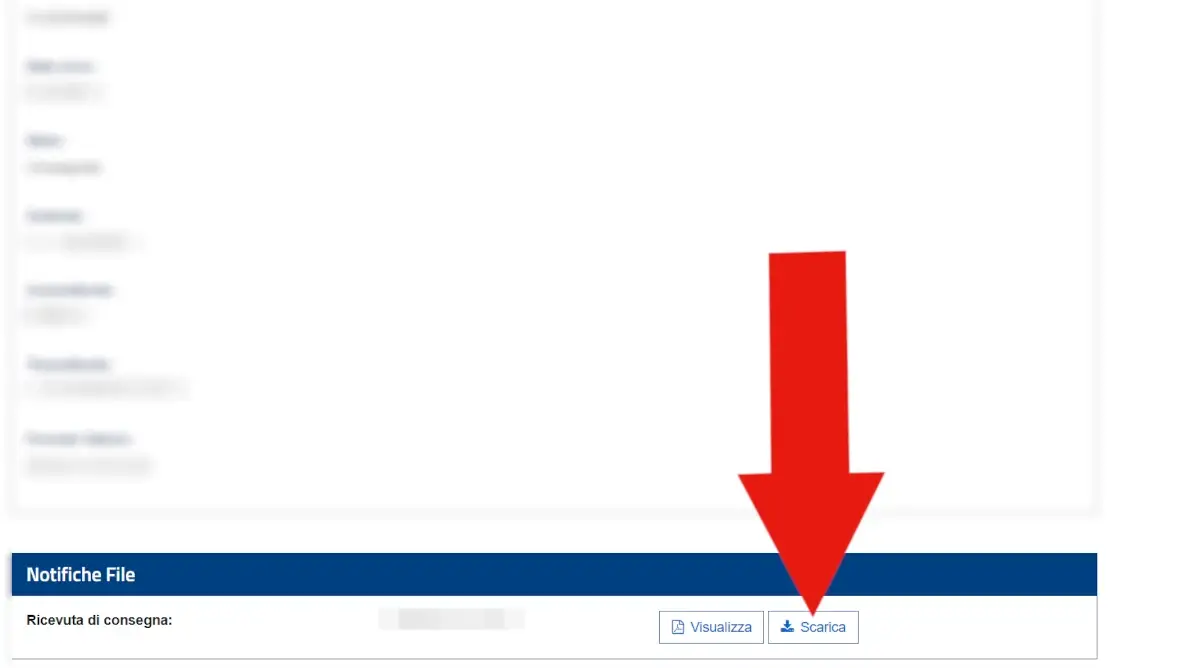
Una volta consegnata, tramite il dettaglio puoi scaricare la ricevuta di consegna, cliccando su Scarica o Visualizza.
- Personalizza la fattura
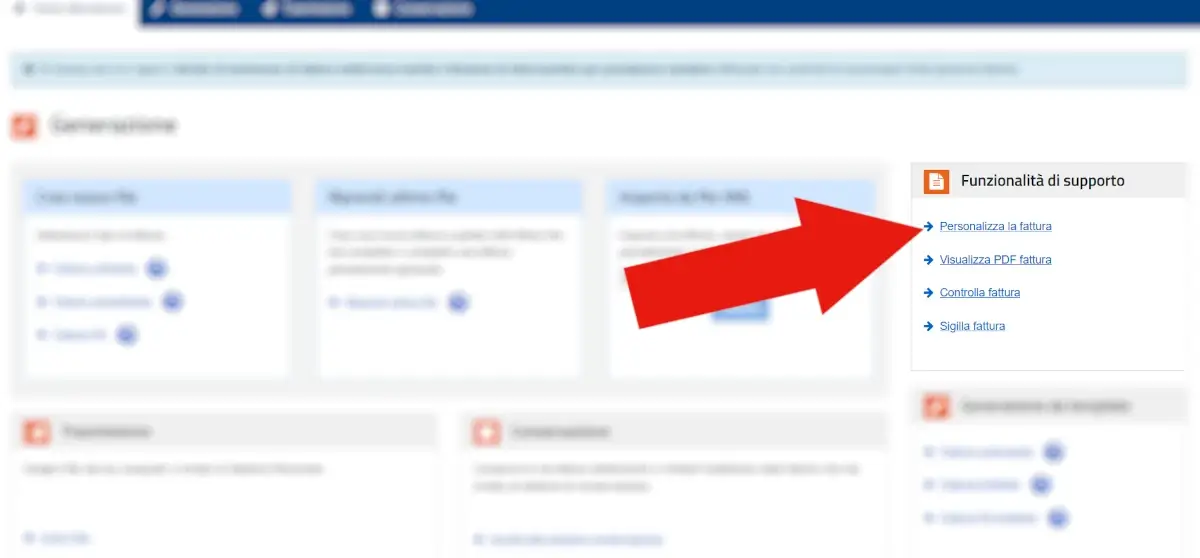
Infine, se hai bisogno di personalizzare la versione stampata e PDF della tua fattura, ad esempio aggiungendo un logo o modificando il layout, puoi cliccare su Personalizza la fattura, che trovi nella schermata principale di Fatturazione elettronica e conservazione, nel riquadro Funzionalità di supporto.
Adempimenti e obblighi fiscali
In Italia per legge è necessario inviare al cliente una copia della fattura. Il sistema dell’agenzia delle entrate, se presente un codice destinatario o una PEC, dovrebbe inviarla automaticamente, ma assicurati che il cliente la riceva.
Per operazioni verso l’estero, spesso la fattura non viene richiesta, ma dipende dal tipo di rapporto, tempi di pagamento e accordi commerciali. Anche in questo caso, assicurati di adempiere agli obblighi fiscali verso i rispettivi paesi.
Fare tutto da soli online può essere molto difficile, ma è una cosa che in molti fanno. Infatti l’Agenzia delle entrate mette anche a disposizione una Guida alla fatturazione in PDF.
Ti ricordo infine ancora una volta che questa guida non costituisce una consulenza fiscale o commerciale ma una guida tecnica e generica su come generare e inviare una fattura tramite il sito dell’agenzia delle entrate. Nel caso di dubbi, meglio evitare errori approfondendo tramite altri canali o rivolgendosi a un commercialista.
Se noti errori o passaggi non più validi, puoi segnalarli tramite la pagina Contatti. Se ti va, puoi seguire LoFaiOnline anche sul canale YouTube (dove le guide diventano video guide) o sulla pagina Facebook.

Libero professionista classe 1987. Mediattivista dal 2003. Crea tutorial pratici per operazioni online, testati passo-passo e documentati con screenshot reali dal 2020. Fondatore del canale YouTube LoFaiOnline e di Archiviotruffe.it.
Trovi i contatti e maggiori informazioni sul sito aziendale ELMedia.it.