
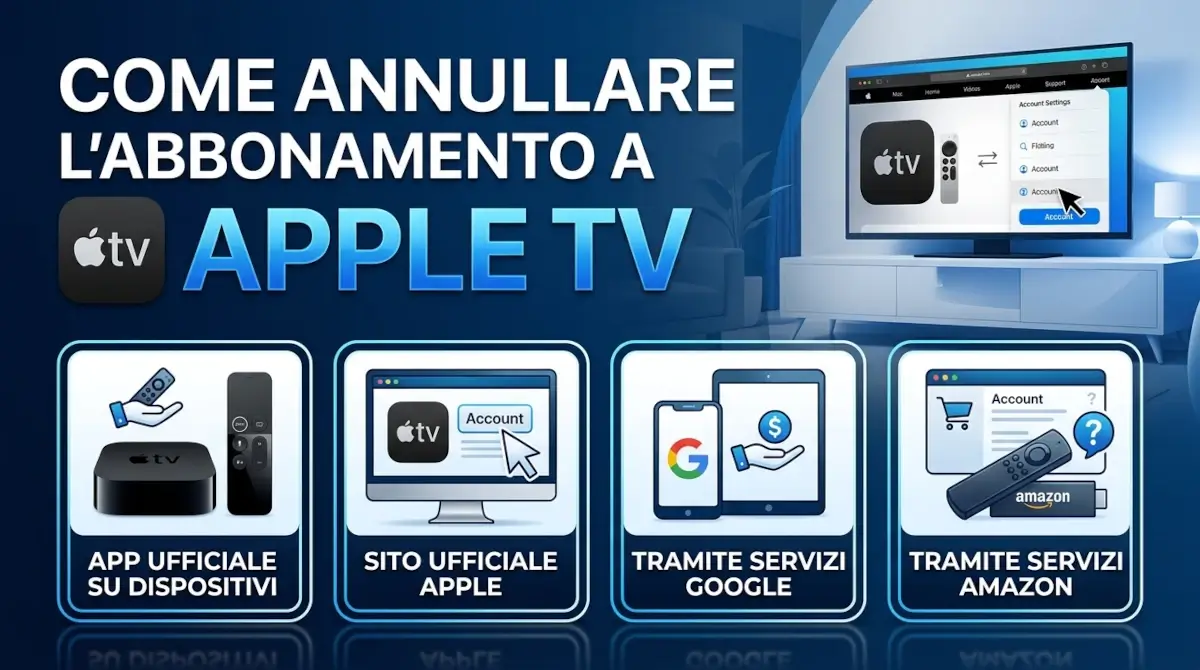
Hai attivato un abbonamento al servizio di streaming Apple TV e ora vuoi disdirlo? Niente paura! In questa breve e semplice guida ti spiego come farlo, passo dopo passo con le immagini di ogni passaggio.
Nello specifico vedremo come annullare l’abbonamento da App e sito ufficiale, ma anche tramite servizi esterni che permettono l’iscrizione, come Amazon e Google.
Video Guida
Se preferisci, puoi seguire la video guida qui sotto, oppure continua la lettura per la guida scritta passo-passo.
Dal sito ufficiale
Il primo metodo che vediamo per annullare l’abbonamento è tramite il Sito ufficiale di Apple TV.
- Impostazioni account
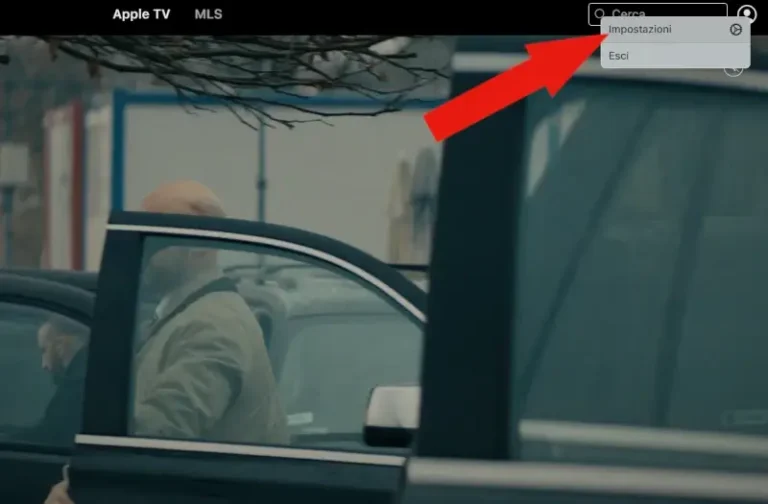
Dopo aver fatto l’accesso con le tue credenziali al sito, clicca sulla tua immagine profilo in alto a destra, e poi clicca su Impostazioni.
 Annuncio pubblicitario
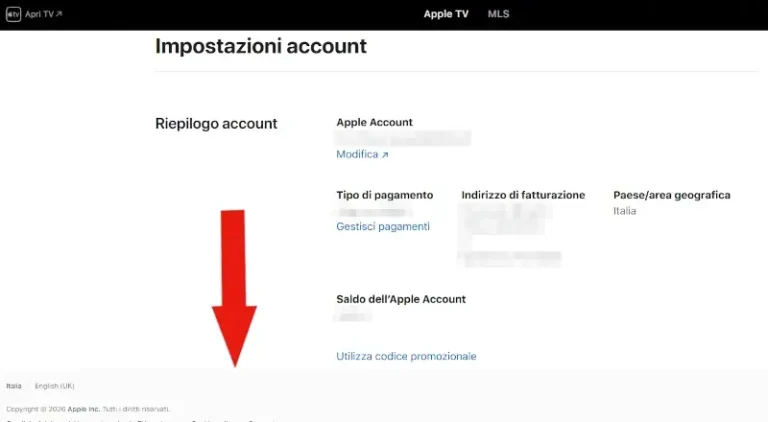
 - Scorri tra le impostazioni
Ora nella pagina delle impostazioni devi scorrere verso il basso per trovare la sezione degli abbonamenti.
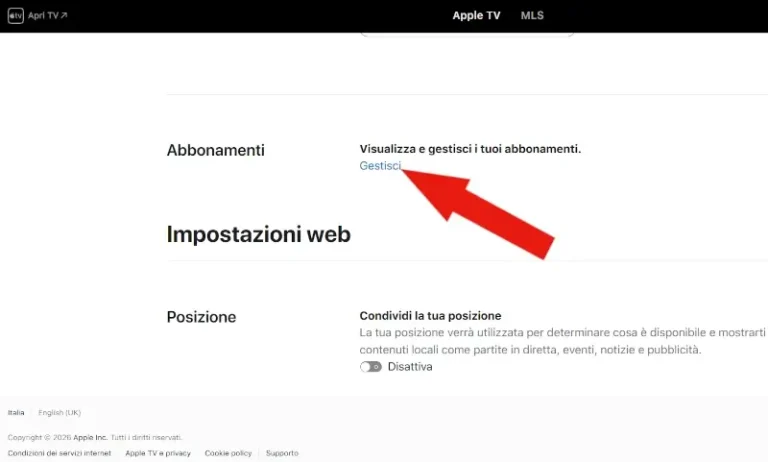
- Gestisci abbonamenti
Non appena trovi la sezione Abbonamenti, clicca su Gestisci, che trovi sotto a Visualizza e gestisci i tuoi abbonamenti.
- Abbonamenti attivi
Ora vedrai elencato l’abbonamento attivo. Cliccagli sopra per andare a gestirlo.
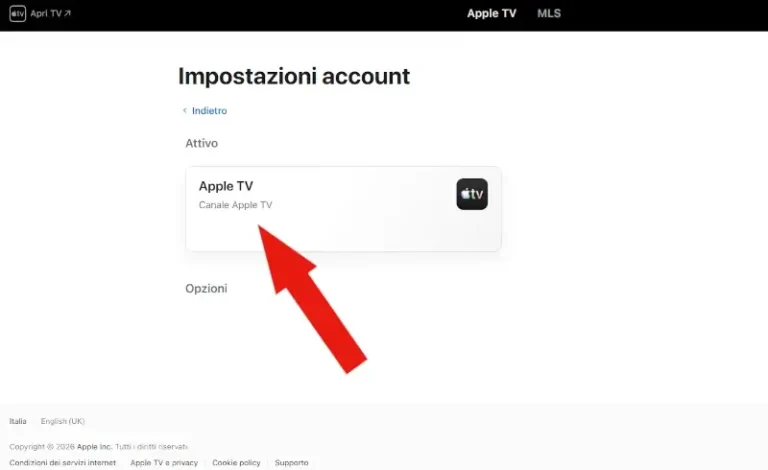
- Annulla abbonamento
Non ti rimane che cliccare su Annulla Abbonamento e confermare.
Se non puoi cliccare Annulla abbonamento, vuol dire che ti eri iscritto tramite Google o Amazon.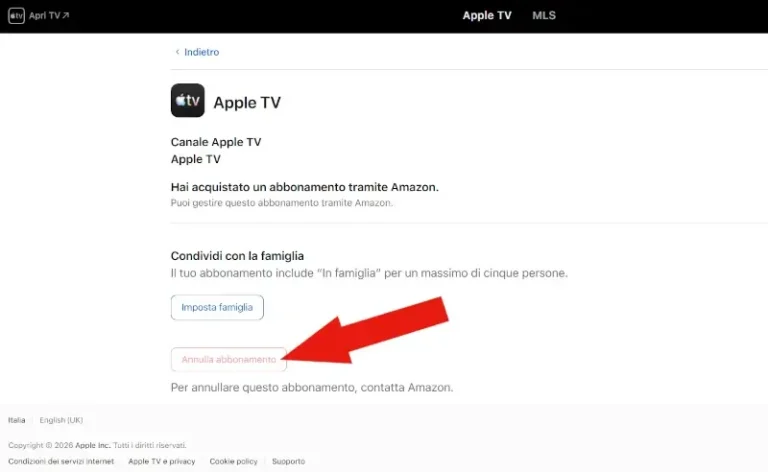
Da App (Smartphone, Tablet, Smart TV)
Passiamo ora all’App Apple TV, installabile sui dispositivi mobili, come smartphone e tablet, ma anche su Smart TV e in generale dispositivi per lo streaming. Le immagini sono da Smart TV.
- Impostazioni
Apri l’app Apple TV e vai sulle impostazioni. Da Smart TV ti basta cliccare sul telecomando verso sinistra per aprire il menù e poi scorrere fino a impostazioni e cliccare ok/vai.
Da dispositivi mobili invece, clicca sulla tua immagine profilo e poi clicca impostazioni.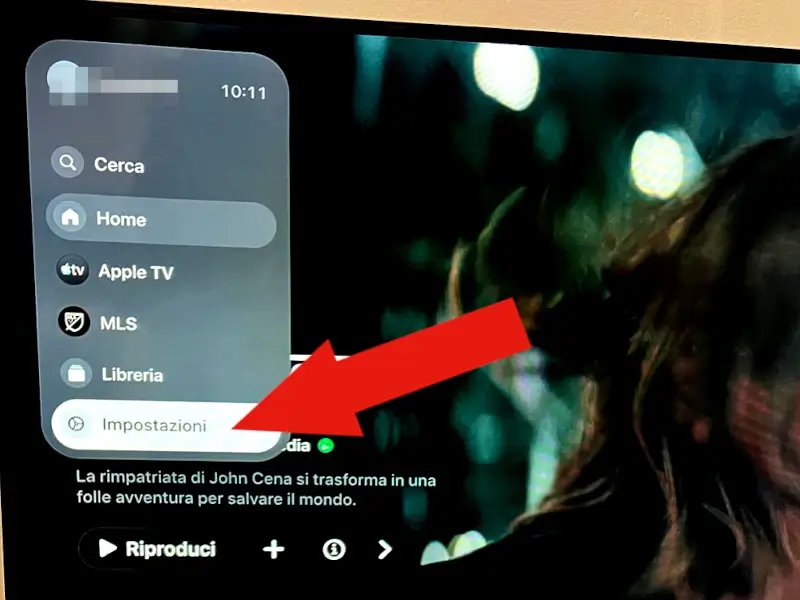
- Profilo utente
Poi devi selezionare il profilo con l’abbonamento attivo cliccandogli sopra.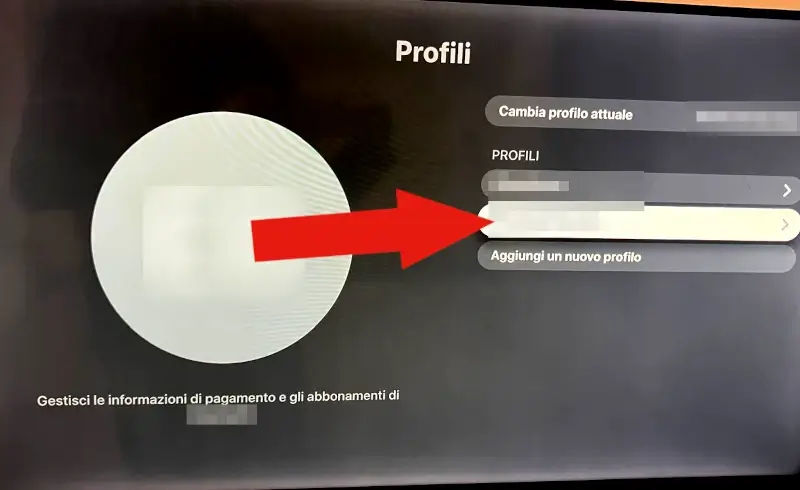
- Gestisci abbonamenti
Nelle impostazioni del profilo, individua la sezione Gestisci e clicca su Gestisci abbonamenti.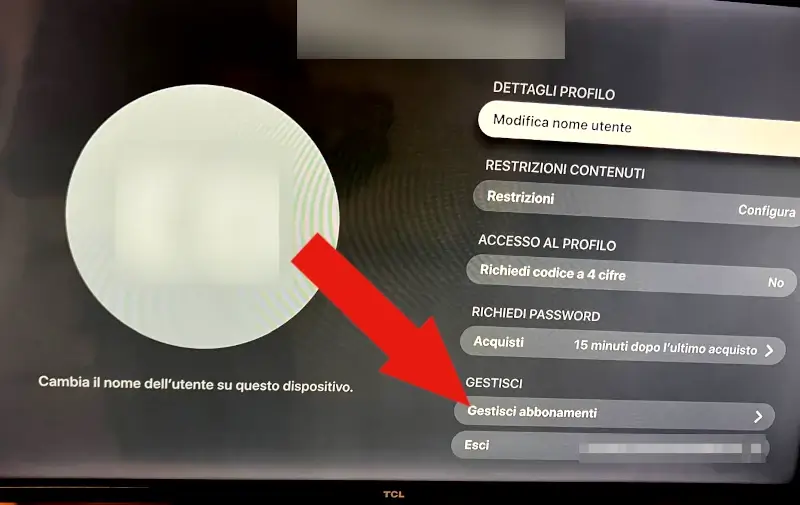
- Abbonamento attivo
Vedrai elencato l’abbonamento attivo ad Apple TV. Cliccagli sopra per andare ad annullarlo.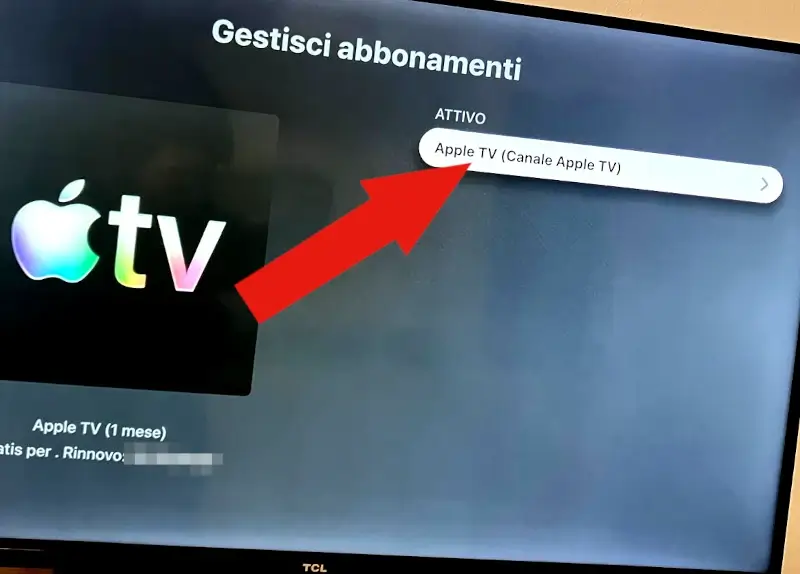
- Annulla abbonamento
Infine clicca su Annulla Abbonamento o Annulla prova gratuita e dai conferma.
Se non ti fa cliccare su annulla abbonamento, vuol dire che hai sottoscritto l’abbonamento tramite un servizio esterno, come Google o Amazon.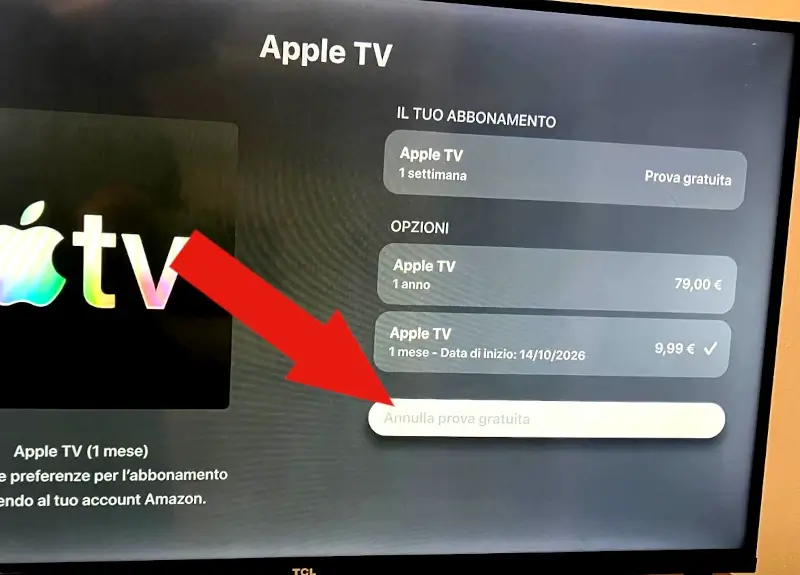
Tramite Amazon
In alcuni casi l’abbonamento a Apple TV può essere sottoscritto tramite l’account Amazon, ed è quindi da li che va gestito e annullato. Ma niente panico, è semplicissimo, e ti basta seguire questi passaggi:
- Abbonamenti e iscrizioni
Vai su Amazon (o sull’app) ed effettua l’accesso, poi
da APP clicca su Tu nel menù in basso e poi su Abbonamenti e iscrizioni.
Dal sito invece sosta su Ciao “tuo nome” Account e liste, fino a far comparire il menù da cui cliccare su Abbonamenti e iscrizioni.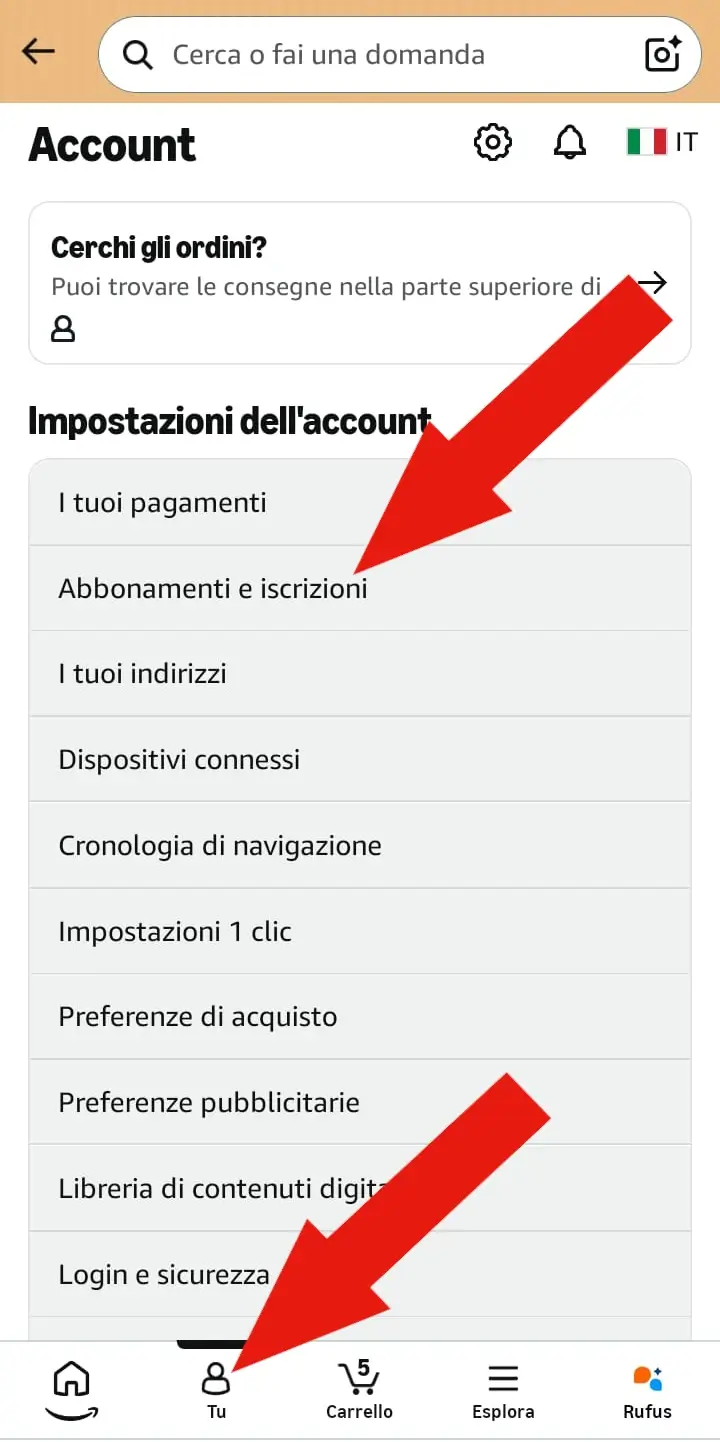
- Impostazioni iscrizione App
Tra gli abbonamenti e le iscrizioni, devi cercare quello a Apple TV, e poi cliccare sul corrispettivo Impostazioni iscrizione App.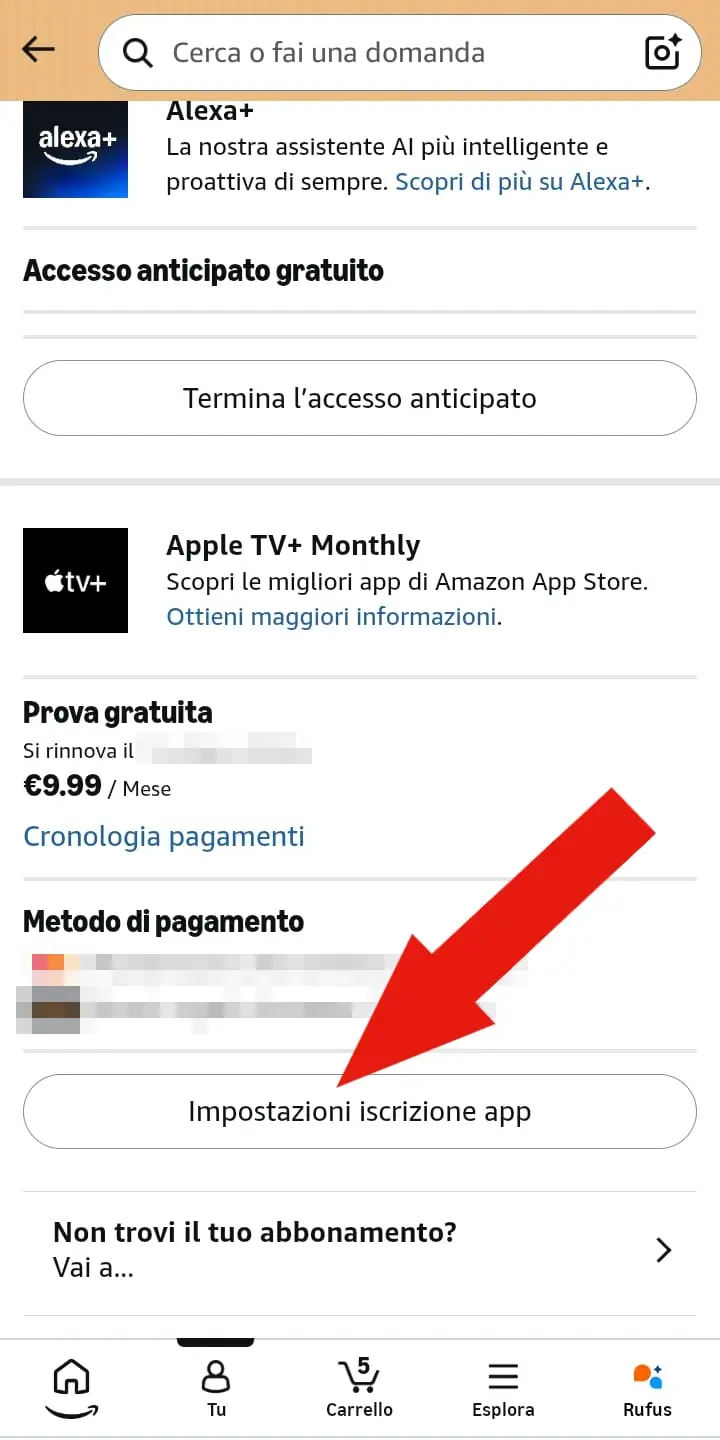
- Annulla abbonamento
Ora vedrai le specifiche dell’abbonamento. Per disdirlo, clicca su Annulla abbonamento.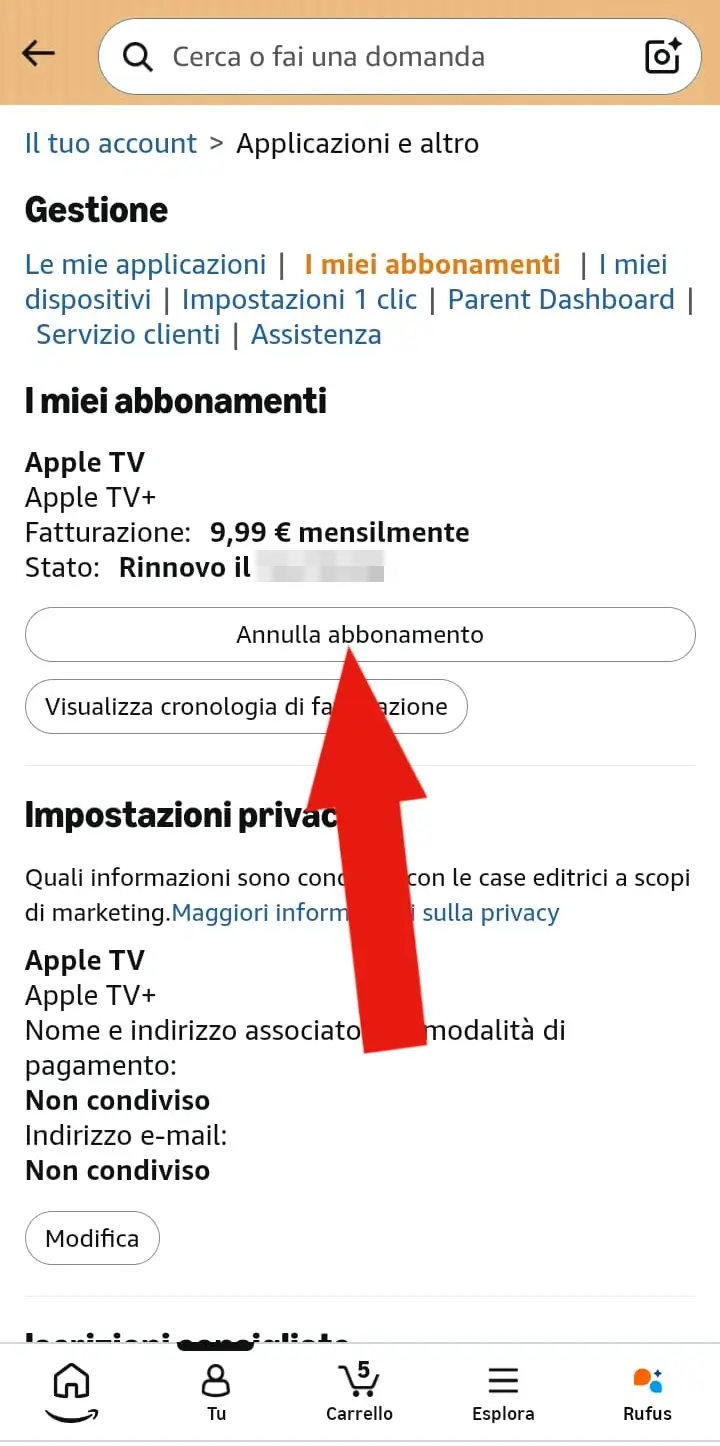
- Continua per annullare
Ti proporrà alcuni suggerimenti per invitarti a non disdire l’abbonamento. Troviamo infatti anche il tasto Mantieni l’iscrizione. Per proseguire, clicca su Continua per annullare.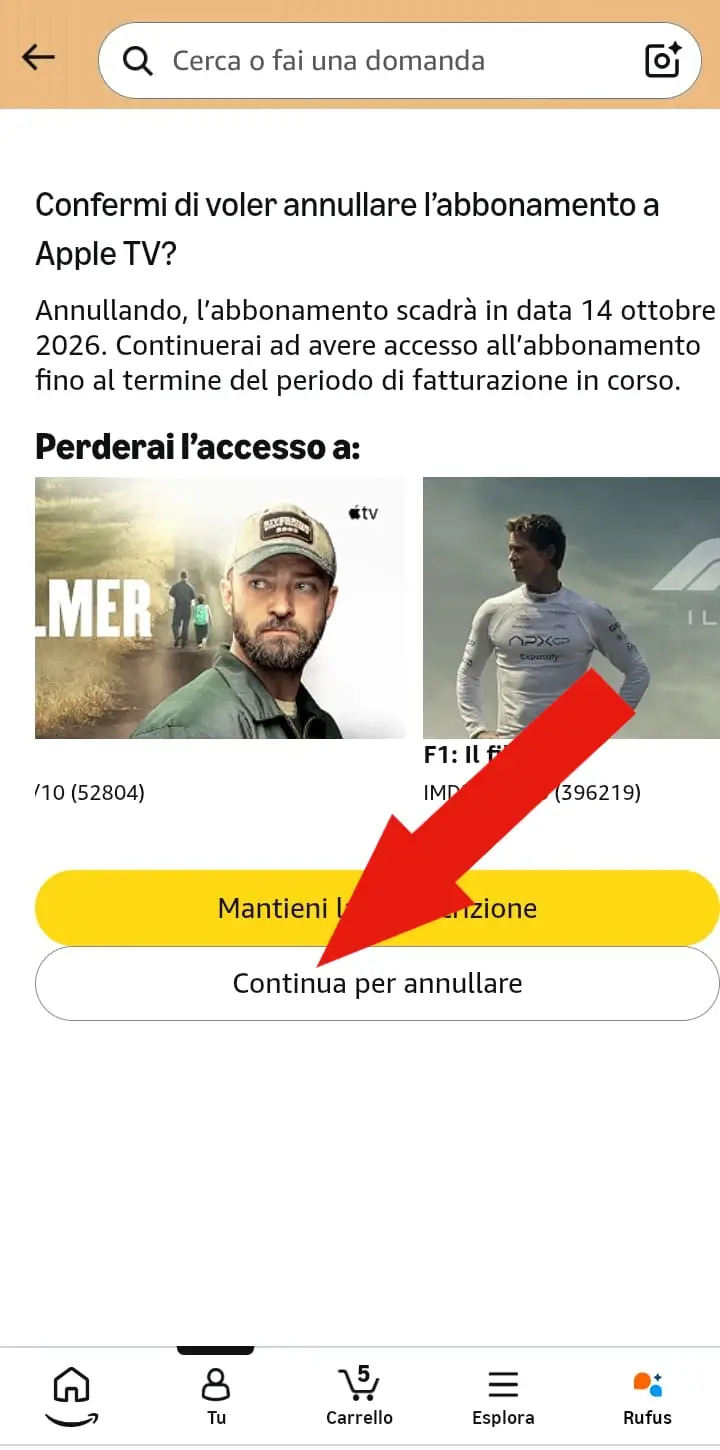
- Motivo disdetta Apple TV
Prima di finire la procedura ti chiede di selezionare il motivo che ti ha spinto ad annullare l’abbonamento. Selezionane uno e clicca su Invia.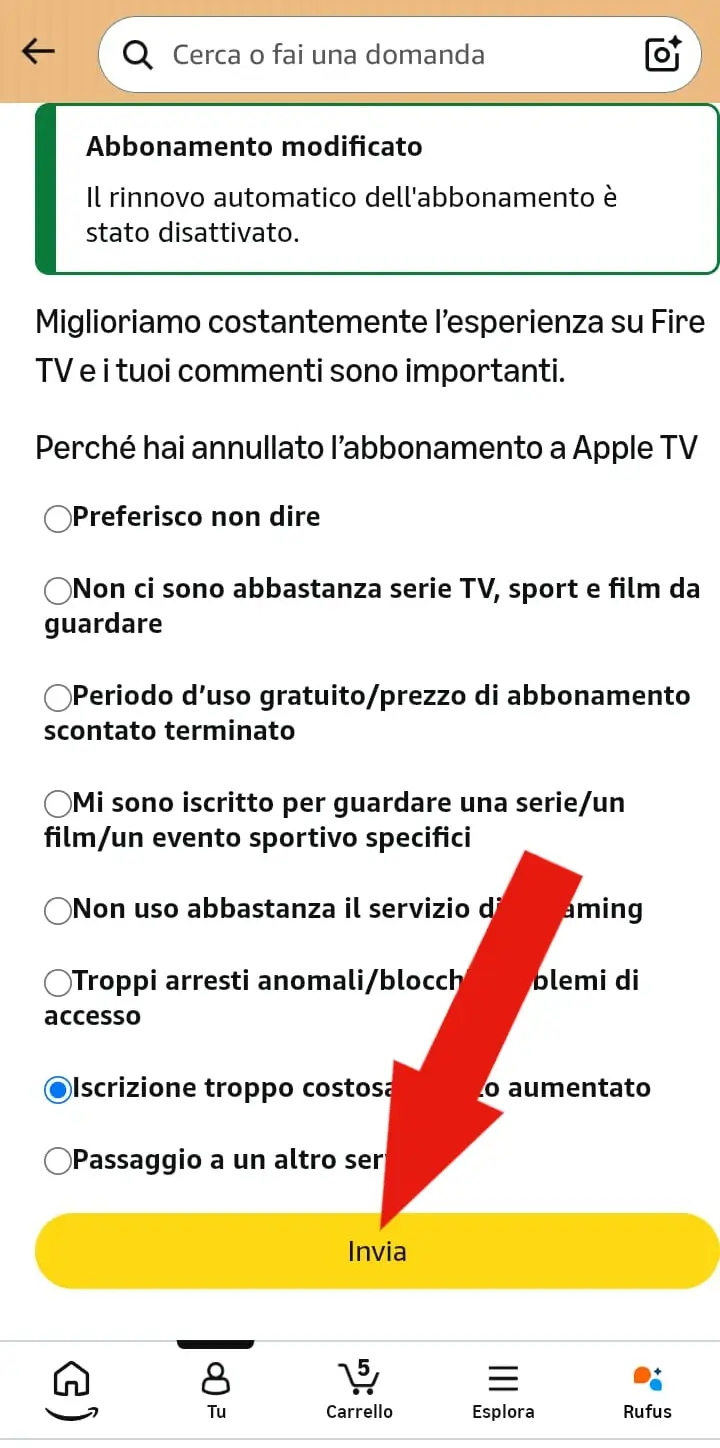
- Conferma disdetta
Riceverai così conferma della disdetta e vedrai il tasto Riavvia abbonamento al posto di Annulla abbonamento.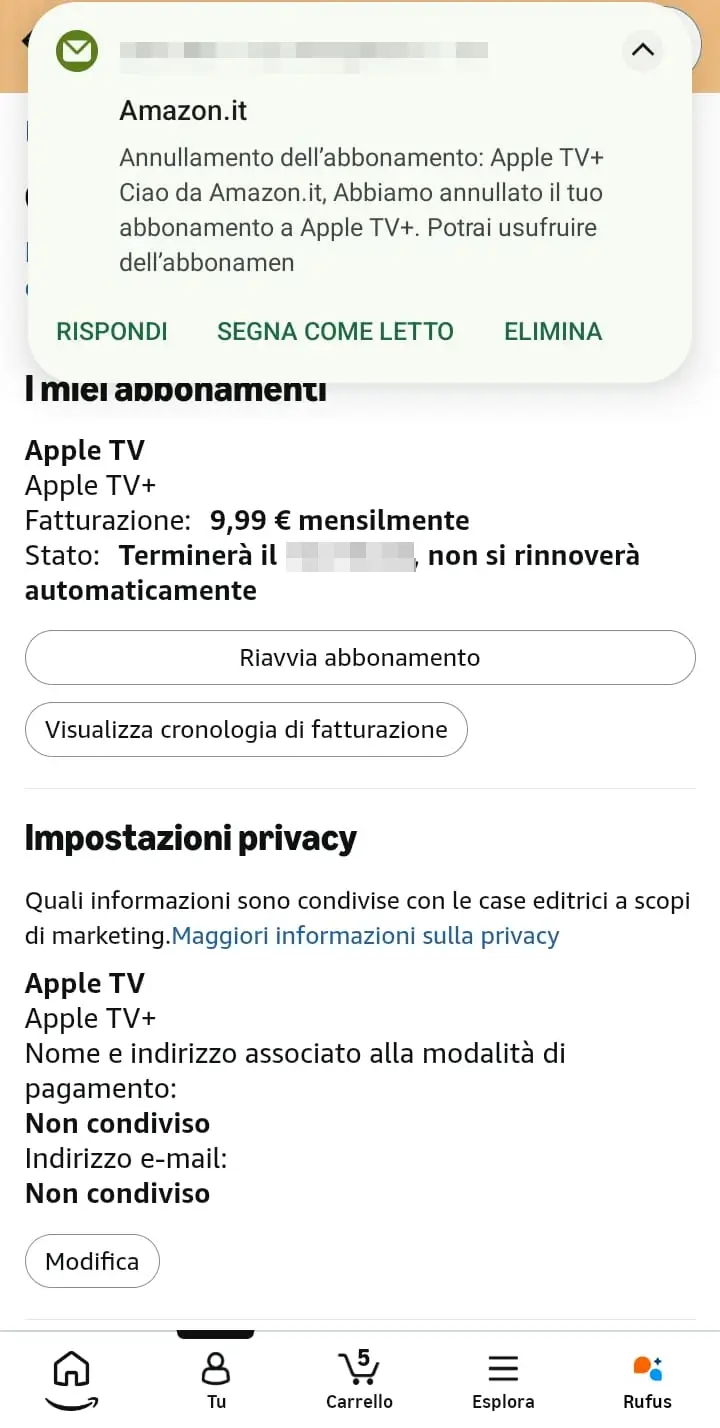
Tramite Google
Google permette di registrarsi e pagare su tantissimi siti, app e servizi online. Tra questi c’è anche Apple TV.
Se hai sottoscritto un abbonamento a Apple TV tramite Google, devi disdire l’abbonamento tramite le impostazioni tuo account Google. Segui questi semplici passaggi:
- Gestisci il tuo account
Apri una pagina di Chrome, clicca sulla tua iniziale in alto a destra e poi clicca su Gestisci il tuo Account Google.
Puoi anche andare direttamente sull’App Google e cliccare sempre Gestisci Account.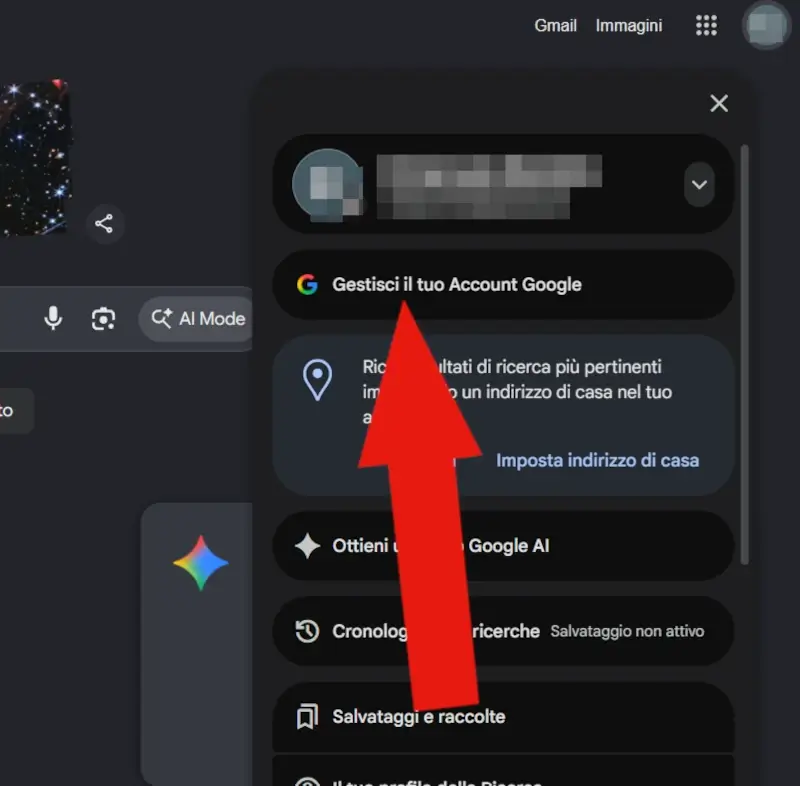
- Wallet a abbonamenti
Tra le impostazioni, clicca su Wallet e abbonamenti.
Poi tra le nuove voci, clicca su Abbonamenti.
Da li trovi tutti gli abbonamenti attivi sul tuo account Google e puoi gestirli o annullarli.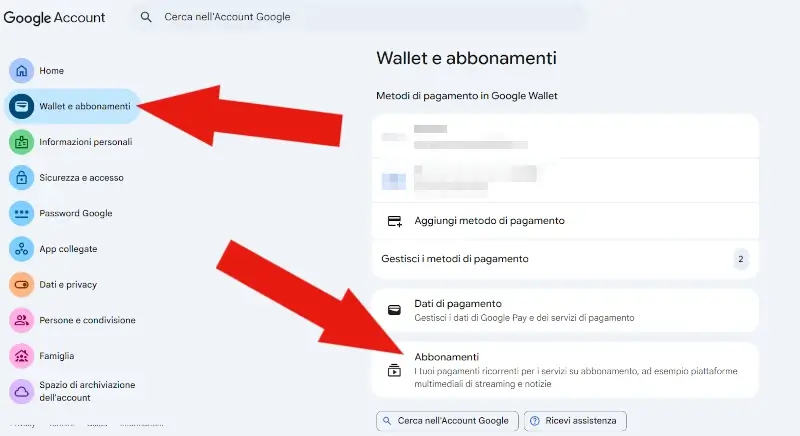
Per approfondire, leggi la Guida per disdire un abbonamento fatto tramite Google.
Cosa fare se non trovi l’abbonamento?
Se su Google o Amazon non trovi elencato l’abbonamento, quello che devi fare è guardare le impostazioni di Apple TV, come spiegato nella procedura dal sito o dall’App.
A differenza di altri servizi infatti, che dicono esclusivamente “Abbonamento sottoscritto tramite un servizio esterno“, Apple TV ti dice chiaramente il gestore presso cui l’hai attivato.
Se ti dice che l’hai attivato tramite Google, Amazon o altro servizio, ma nel tuo account non lo trovi, probabilmente hai usato un altro profilo con altre credenziali.
Se noti errori o passaggi non più validi, puoi segnalarli tramite la pagina Contatti. Se ti va, puoi seguire LoFaiOnline anche sul canale YouTube (dove le guide diventano video guide) o sulla pagina Facebook.

Libero professionista classe 1987. Mediattivista dal 2003. Crea tutorial pratici per operazioni online, testati passo-passo e documentati con screenshot reali dal 2020. Fondatore del canale YouTube LoFaiOnline e di Archiviotruffe.it.
Trovi i contatti e maggiori informazioni sul sito aziendale ELMedia.it.