
Negli ultimi anni, le app sono diventate una parte essenziale della nostra vita digitale. Dal controllare i messaggi al monitorare la salute, dallo streaming di film all’organizzazione del lavoro, ogni esigenza ha ormai una sua applicazione dedicata. Tuttavia, non tutti sanno esattamente come installare un’app o quali passaggi seguire per farlo in modo sicuro e consapevole.
In questa guida completa scoprirai tutto ciò che serve sapere: cos’è un’app, dove si scaricano, come cercarla, installarla, aggiornarla o disinstallarla, oltre a una serie di consigli pratici, suggerimenti di sicurezza e domande frequenti che chiariranno ogni dubbio.
Che tu abbia uno smartphone Android, un iPhone, un tablet o persino un PC Windows o Mac, alla fine di questa lettura saprai gestire le app come un vero esperto.
Cos’è un’app e a cosa serve
Un’app, abbreviazione di “applicazione”, è un piccolo software progettato per eseguire una o più funzioni specifiche su un dispositivo digitale. Le app possono essere di vario tipo: giochi, social network, app bancarie, strumenti per il lavoro o la produttività, programmi educativi, editor fotografici, app di intrattenimento e molto altro.
Esempi di app comuni: WhatsApp, Instagram, TikTok, Spotify, Google Maps, Gmail, Netflix.
Le app possono essere:
- Gratuite: accessibili senza pagare, ma spesso con pubblicità o acquisti in-app.
- A pagamento: richiedono un costo di acquisto iniziale.
- Freemium: gratuite con funzioni extra disponibili solo con abbonamento o pagamento.
Gli store ufficiali: dove si scaricano le app
Per installare un’app, è necessario utilizzare uno store digitale ufficiale, ovvero il negozio online del sistema operativo che si sta usando. Ogni piattaforma ha il suo ecosistema:
- Google Play Store (Android): lo store più diffuso al mondo, presente su tutti gli smartphone Android.
- Apple App Store (iOS): disponibile su iPhone e iPad, garantisce applicazioni controllate e sicure.
- Microsoft Store (Windows): utile per scaricare app su computer e tablet Windows.
- Mac App Store (MacOS): lo store ufficiale per i computer Apple.
⚠️ Attenzione: evita di scaricare app da siti esterni o non ufficiali. Potrebbero contenere malware o virus in grado di compromettere la sicurezza dei tuoi dati personali.
Come cercare e installare un’app
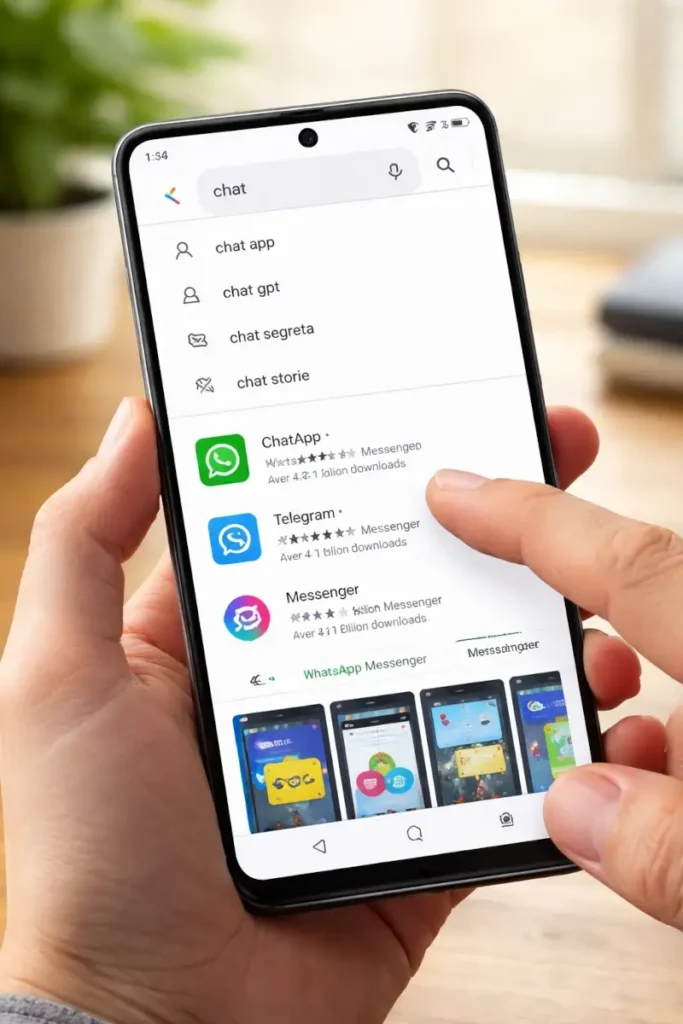
Cercare e installare un’app è oggi un’operazione semplice, ma non sempre identica su tutti i dispositivi. Android, iPhone, Windows, macOS e Linux hanno infatti procedure e store differenti. In questa sezione troverai la guida passo passo per ogni sistema operativo, in modo da poter scaricare e installare qualsiasi applicazione in sicurezza, sia che tu stia usando uno smartphone, un tablet o un computer.
Su Android (Google Play Store)
Gli smartphone e tablet Android utilizzano il Google Play Store, il negozio digitale ufficiale di Google. È il punto di riferimento per installare app in modo sicuro e gratuito.
Ecco come fare:
-
Apri l’app Google Play Store (icona triangolare colorata).
-
Tocca la barra di ricerca in alto e digita il nome dell’app o una parola chiave (es. “chat”, “giochi di logica”, “app fitness”).
-
Scorri i risultati: controlla nome, icona e sviluppatore ufficiale.
-
Tocca l’app desiderata per aprirne la scheda e leggere la descrizione, le recensioni e il numero di download.
-
Premi Installa per scaricare l’app sul dispositivo.
-
Una volta completato il download, tocca Apri per utilizzarla immediatamente.
Consiglio di sicurezza: scarica solo app con molte recensioni e buone valutazioni, e verifica che provengano da sviluppatori conosciuti.
Su iPhone e iPad (App Store di Apple)
Apple utilizza il proprio store ufficiale, l’App Store, disponibile su tutti i dispositivi iOS e iPadOS. Ogni app pubblicata è controllata da Apple per garantire affidabilità e sicurezza.
Procedura:
- Apri l’icona App Store (sfondo blu con una “A”).
- Tocca la lente di ingrandimento in basso e digita il nome o la categoria dell’app che ti interessa.
- Seleziona l’app dai risultati e leggi descrizione, valutazioni e compatibilità con la tua versione di iOS.
- Tocca Ottieni (se gratuita) oppure il prezzo (se a pagamento).
- Conferma con Face ID, Touch ID o password Apple ID.
- Attendi il download e poi tocca Apri per avviare l’app.
Suggerimento: se desideri reinstallare un’app già usata in passato, tocca sull’icona del profilo in alto e accedi alla sezione “Acquisti”.

Su PC Windows (Microsoft Store)
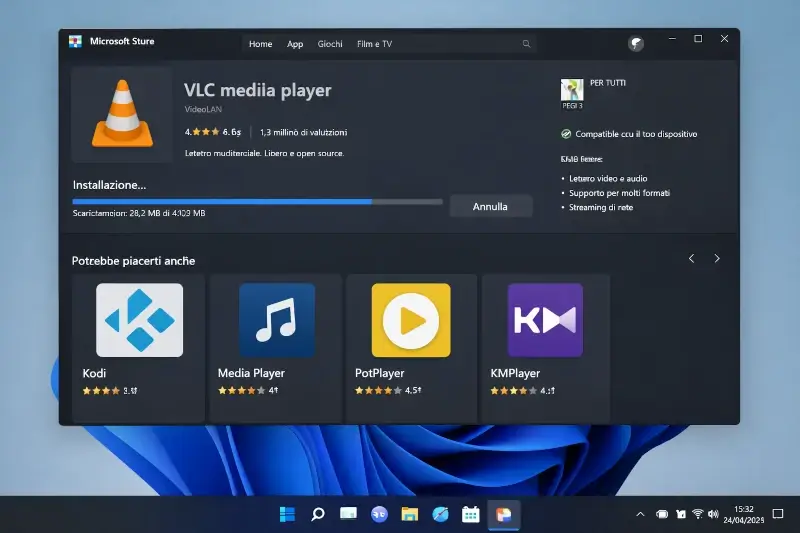
Windows offre il suo store ufficiale chiamato Microsoft Store, dove puoi scaricare applicazioni sicure, verificate e compatibili con il tuo sistema operativo.
Ecco come installare un’app su Windows 10 o Windows 11:
- Clicca sull’icona del Microsoft Store nella barra delle applicazioni o cercala dal menu Start.
- Usa la barra di ricerca in alto per digitare il nome dell’app desiderata.
- Nei risultati, verifica che l’app provenga da una fonte ufficiale.
- Clicca su Ottieni o Installa.
- Attendi che l’app venga scaricata e installata automaticamente.
- Una volta completato il processo, troverai l’app nel menu Start.
Consiglio pratico: se l’app che cerchi non è presente nel Microsoft Store, controlla il sito ufficiale dello sviluppatore per il download diretto (ma solo se è affidabile).
Su Mac (macOS – Mac App Store)
I computer Apple utilizzano il Mac App Store, molto simile a quello per iPhone, ma ottimizzato per macOS.
Per cercare e installare un’app su Mac:
- Clicca sull’icona App Store nel Dock o nel menu Apple.
- Usa la barra di ricerca in alto a sinistra per digitare il nome dell’app.
- Seleziona il risultato corretto e leggi la scheda informativa.
- Clicca su Ottieni (o sul prezzo se è a pagamento).
- Inserisci la password del tuo Apple ID, se richiesto.
- Dopo l’installazione, apri l’app dalla cartella “Applicazioni” o dal Launchpad.
⚙️ Suggerimento avanzato: su macOS puoi anche installare software non presenti sullo store, ma è consigliato farlo solo da fonti certificate, per evitare rischi di malware.
Su Linux (Ubuntu, Fedora, Debian e altre distro)
Sebbene molti utenti Linux siano più esperti, installare un’app può essere molto semplice grazie ai gestori di pacchetti e agli store grafici moderni come Ubuntu Software, GNOME Software o Discover (KDE).
Metodo grafico (il più facile):
- Apri il programma Software della tua distribuzione.
- Usa la barra di ricerca per trovare l’app desiderata.
- Clicca sul risultato e poi su Installa.
- Inserisci la password di amministratore, se richiesta.
- L’app verrà scaricata e installata automaticamente.
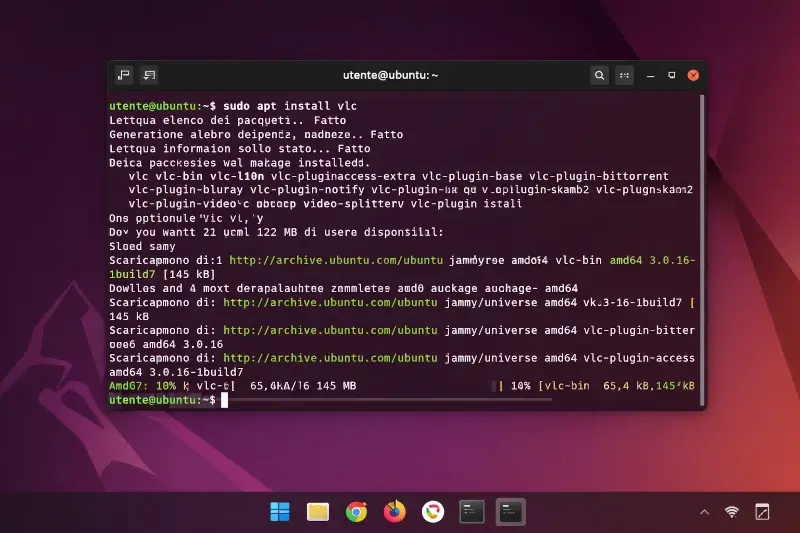
Metodo da terminale (avanzato):
- Su Ubuntu:
sudo apt install nome-app - Su Fedora:
sudo dnf install nome-app - Su Arch Linux:
sudo pacman -S nome-app
Consiglio: Linux offre anche pacchetti universali come Flatpak e Snap, che permettono di installare software indipendentemente dalla distribuzione.
Permessi e autorizzazioni: cosa significano
Molte app, una volta installate, e al primo avvio, richiedono dei permessi per funzionare correttamente. Ad esempio:
- accesso alla fotocamera (per scattare foto o video),
- accesso ai contatti (per sincronizzare numeri telefonici),
- accesso alla posizione GPS (per fornire indicazioni o servizi locali).
Accettare i permessi è normale, ma è fondamentale leggere attentamente le richieste e negare quelle che sembrano eccessive rispetto alla funzione dell’app. Fai attenzione.
Aggiornare un’app: perché è importante
Aggiornare regolarmente le app è una delle abitudini più importanti per mantenere il tuo dispositivo veloce, sicuro e funzionante al meglio. Spesso tendiamo a ignorare le notifiche di aggiornamento, ma dietro ogni nuova versione si nascondono migliorie tecniche, correzioni di bug e potenziamenti di sicurezza che garantiscono un’esperienza d’uso più stabile e protetta.
Un’app aggiornata:
- Migliora la sicurezza: gli sviluppatori rilasciano patch che correggono vulnerabilità e impediscono a malware o hacker di sfruttarle.
- Aggiunge nuove funzioni: nuove opzioni, grafica rinnovata, funzioni di sincronizzazione o compatibilità con altri dispositivi.
- Ottimizza le prestazioni: riduce i consumi di batteria, la memoria occupata e la possibilità di crash.
- Corregge errori di sistema: risolve blocchi, lentezze o problemi di connessione che potevano verificarsi nelle versioni precedenti.
In sintesi, mantenere aggiornate le app significa garantire al proprio dispositivo una vita più lunga e prestazioni migliori.
Come aggiornare le app su Android
Su Android, gli aggiornamenti si gestiscono facilmente dal Google Play Store:
- Apri il Play Store.
- Tocca l’icona del tuo profilo (in alto a destra).
- Seleziona “Gestisci app e dispositivo”.
- Nella scheda “Aggiornamenti disponibili”, tocca “Aggiorna tutto” oppure scegli singolarmente le app.
Consiglio utile: puoi attivare gli aggiornamenti automatici andando su
Play Store → Impostazioni → Preferenze di rete → Aggiornamento automatico app
e selezionare “Solo tramite Wi-Fi” per risparmiare dati mobili.
Come aggiornare le app su iPhone e iPad
Apple semplifica l’intero processo attraverso l’App Store.
- Apri App Store.
- Tocca l’icona del tuo profilo in alto a destra.
- Scorri verso il basso per visualizzare le app con aggiornamenti disponibili.
- Tocca Aggiorna tutto oppure Aggiorna accanto alla singola app.
Puoi anche attivare gli aggiornamenti automatici:
vai su Impostazioni → App Store → Aggiornamenti automatici e attiva l’interruttore.
In questo modo le app si aggiorneranno in background, senza dover intervenire manualmente.
Come aggiornare le app su PC Windows
In Windows, le app installate dal Microsoft Store si aggiornano in modo simile a quelle su smartphone:
- Apri il Microsoft Store dal menu Start.
- Clicca sull’icona del profilo utente (in alto a destra).
- Vai su “Impostazioni applicazioni” o “Libreria”.
- Seleziona “Ottieni aggiornamenti” per scaricare tutte le nuove versioni disponibili.
Suggerimento: puoi attivare l’aggiornamento automatico nel menu Impostazioni → Aggiornamenti app → “Aggiorna automaticamente le app”.
⚠️ Nota importante: i programmi installati fuori dal Microsoft Store (come browser o software di terze parti) vanno aggiornati dal loro pannello interno o dal sito ufficiale.
Come aggiornare le app su macOS
Su Mac, il procedimento è altrettanto semplice grazie al Mac App Store:
- Clicca sull’icona App Store nel Dock o nel menu Apple.
- Seleziona la scheda Aggiornamenti nella barra laterale.
- Se sono disponibili nuove versioni, clicca su Aggiorna tutto o su Aggiorna accanto a ciascuna app.
Per evitare di farlo manualmente, puoi attivare gli aggiornamenti automatici:
vai su Menu Apple → Impostazioni di Sistema → App Store e seleziona “Aggiorna automaticamente le app”.
Anche qui vale la stessa regola: i programmi scaricati fuori dal Mac App Store (come Chrome, Zoom o Spotify) richiedono aggiornamenti separati, di solito tramite un pulsante interno “Controlla aggiornamenti”.
Come aggiornare le app su Linux
In ambiente Linux, gli aggiornamenti sono gestiti dai gestori di pacchetti o dai software center grafici, in base alla distribuzione usata (Ubuntu, Fedora, Debian, Arch, ecc.).
Metodo grafico:
- Apri il programma Software (Ubuntu Software, GNOME Software, Discover, ecc.).
- Vai nella sezione Aggiornamenti.
- Clicca su Aggiorna tutto o seleziona le app specifiche.
Metodo da terminale:
- Su Ubuntu/Debian:
sudo apt update && sudo apt upgrade - Su Fedora:
sudo dnf upgrade - Su Arch Linux:
sudo pacman -Syu
In Linux, aggiornare regolarmente non riguarda solo le app ma l’intero sistema operativo, rendendolo estremamente stabile e sicuro.
Come disinstallare un’app
Può capitare che un’app non serva più, occupi troppo spazio o rallenti il dispositivo. Disinstallarla è un’operazione semplice, ma cambia leggermente in base al sistema operativo. Ecco come procedere in modo sicuro su Android, iPhone, Windows, macOS e Linux.
Android
Hai due metodi per rimuovere un’app:
- Dalla schermata principale: tieni premuto sull’icona dell’app → tocca “Disinstalla” → conferma.
- Dalle impostazioni: vai su Impostazioni → App → Gestisci app → Seleziona l’app → Disinstalla.
Suggerimento: alcune app di sistema non possono essere disinstallate ma solo disattivate.
iPhone / iPad
- Tieni premuta l’icona dell’app finché non compare il menu rapido.
- Tocca “Rimuovi app”, poi “Elimina app” per confermare.
- L’app verrà rimossa e lo spazio liberato automaticamente.
Se hai attivato iCloud, puoi anche eliminare solo i dati locali mantenendo i documenti sincronizzati online.
Windows
- Apri il menu Start → Impostazioni → App → App installate.
- Seleziona il programma da eliminare e clicca Disinstalla.
- Segui le istruzioni a schermo per completare la rimozione.
Metodo alternativo: clic destro sull’app dal menu Start o dalla barra di ricerca → Disinstalla.
macOS
- Apri la cartella Applicazioni dal Finder.
- Trascina l’app nel Cestino oppure fai clic destro e scegli Sposta nel Cestino.
- Vuota il cestino per liberare spazio definitivamente.
Per una pulizia completa puoi usare il Launchpad o un tool dedicato come “CleanMyMac”.
Linux
Su Linux puoi rimuovere un’app tramite interfaccia grafica o terminale, a seconda della distribuzione.
Metodo grafico:
- Apri Software (Ubuntu Software, GNOME Software, Discover, ecc.).
- Vai alla sezione “Installate”.
- Seleziona l’app e clicca Rimuovi o Disinstalla.
Metodo da terminale:
- Su Ubuntu/Debian:
sudo apt remove nome-app - Su Fedora:
sudo dnf remove nome-app - Su Arch Linux:
sudo pacman -R nome-app
Consiglio: dopo la disinstallazione, puoi eseguire un aggiornamento o una pulizia del sistema per eliminare file residui.
Domande frequenti (FAQ)
Un piccolo programma che aggiunge funzionalità al tuo dispositivo.
Negli store ufficiali: Google Play, App Store, Microsoft Store, Mac App Store. O direttamente dai produttori, ma installa solo app sicure!
No, alcune sono gratuite, altre richiedono pagamento o abbonamento.
È sconsigliato: potresti installare software dannoso.
Attiva gli aggiornamenti automatici nelle impostazioni dello store.
Sì, basta cercarla di nuovo nello store e toccare “Installa”.
Potrebbe non essere affidabile: evita di concederli se non necessari.
Alcune sì, specie se restano attive in background.
Cancella cache, app inutilizzate o usa archiviazione cloud.
Sì, Google per Android e Apple ID per iPhone/iPad. Non su Linux o se si installano app e programmi direttamente da altre fonti.
Se noti errori o passaggi non più validi, puoi segnalarli tramite la pagina Contatti. Se ti va, puoi seguire LoFaiOnline anche sul canale YouTube (dove le guide diventano video guide) o sulla pagina Facebook.

Libero professionista classe 1987. Mediattivista dal 2003. Crea tutorial pratici per operazioni online, testati passo-passo e documentati con screenshot reali dal 2020. Fondatore del canale YouTube LoFaiOnline e di Archiviotruffe.it.
Trovi i contatti e maggiori informazioni sul sito aziendale ELMedia.it.