
I QR Code… quei quadratini pieni di pixel che ormai trovi ovunque: al ristorante per leggere il menu, sui biglietti dei concerti, nei pacchi da ritirare, sui prodotti al supermercato, nei musei, nelle pubblicità, nei pagamenti, in tv… ormai fanno parte della vita quotidiana.
Sono comodi, veloci, fanno risparmiare tempo. E nella maggior parte dei casi per leggerli basta la fotocamera dello smartphone, o al massimo è necessario installare un app gratuita.
Ma come in tutto ci sono anche aspetti negativi, legati principalmente alla sicurezza di chi scansiona il QR Code, che può portare a contenuti pericolosi. Questo però non deve scoraggiarci e precluderci l’accesso a uno strumento ormai importante, quindi ora vedremo:
✅ Che cos’è un QR Code e come funziona
✅ Quando è nato e perché è diventato così popolare
✅ Come scansionarlo da iPhone, Android, con o senza app
✅ Come aprire il link in totale sicurezza
✅ Consigli fondamentali per evitare truffe e problemi
Cos’è un QR Code
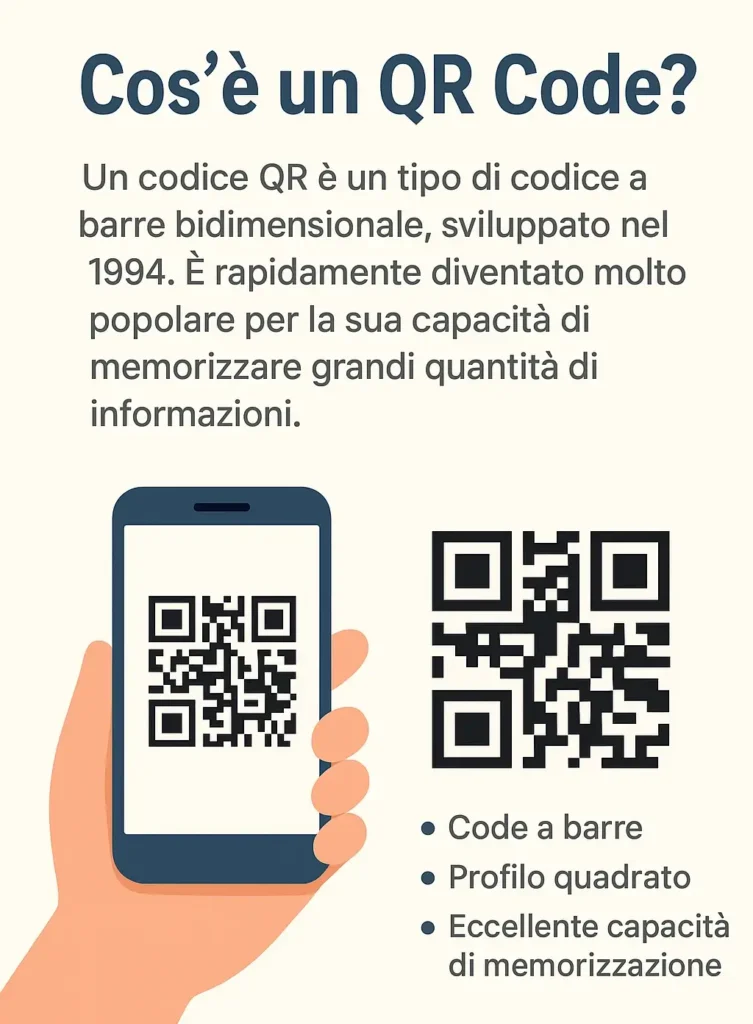
Il termine QR è l’abbreviazione di Quick Response, cioè risposta rapida.
È una sorta di codice a barre evoluto: invece di essere una linea unica lunga e verticale, è un quadrato composto da moduli bianchi e neri che rappresentano informazioni.
Cosa può contenere un QR Code
Ecco alcuni esempi comuni:
- Link a un sito internet o una pagina web
- Menu digitali di ristoranti
- Contatti da salvare (vCard)
- Accessi sicuri (es. Wi-Fi di bar e hotel)
- Pagamenti e operazioni bancarie
- Biglietti e boarding pass
- Informazioni su prodotti e tracciabilità
- Mappe e indirizzi da aprire in Google Maps
- Video, PDF, moduli e contenuti online
In pratica: i QR Code collegano il mondo fisico a quello digitale, in un secondo.
Un po’ di storia (curiosa e utile)
Il QR Code nasce nel 1994 in Giappone, inventato da Denso Wave, un’azienda del gruppo Toyota. È nato per velocizzare lo stoccaggio dei componenti dei veicoli. I codici a barre tradizionali erano troppo limitati: contenevano poche informazioni ed erano lenti da scansionare.
Il QR Code invece:
✅ Si scansiona velocemente
✅ Contiene molti più dati
✅ Funziona anche se un pezzo del codice è rovinato
✅ Si legge da qualsiasi angolazione
E questo lo ha reso perfetto per milioni di usi.
Sai che puoi anche creare i tuoi QR Code personalizzati gratis?
Scopri come nella guida: Come generare un QR Code personalizzato online
Come leggere un QR Code con il telefono
Arriviamo alla pratica: come si scansiona un QR Code?
La risposta è semplice:
Si usa la fotocamera del telefono
(Almeno nella maggior parte dei casi)
Appena lo smartphone riconosce il QR Code, appare un notifica/link da toccare per aprire il contenuto.
Prima regola fondamentale
Non devi scattare una foto! Basta puntare il QR Code con la fotocamera.
Seconda regola fondamentale
Devi permettere alla fotocamera di mettere a fuoco il quadrato.
Se lo tieni troppo vicino, troppo lontano o storto, la fotocamera potrebbe non leggerlo subito.
Non tutti i telefoni però sono già abilitati alla lettura diretta tramite la fotocamera. Vediamo quindi nel dettaglio come fare da dispositivi iPhone o Android.
Scansionare un QR Code con iPhone (iOS)
Per fortuna, su iPhone è semplicissimo:
iPhone legge i QR Code nativamente fin da iOS 11.
Ecco i passaggi:
- Apri l’app Fotocamera
- Punta l’obiettivo verso il QR Code
- Aspetta che compaia un riquadro giallo intorno al codice
- Premi sulla notifica con il link che appare in alto
- ✅ Fatto!
Se non dovesse riconoscerlo:
- Controlla nelle Impostazioni → Fotocamera → attiva Scansiona Codici QR
- Prova ad aumentare la luce
- Tieni la mano più ferma
Scansionare un QR Code con Android
Dipende dal modello, ma negli ultimi anni quasi tutti hanno la scansione integrata.
Se hai Samsung, Motorola, Xiaomi, Oppo, Huawei, Pixel…
Prova così:
- Apri la Fotocamera
- Punta verso il QR Code
- Tocca la notifica del link
Se non succede nulla:
Attiva la scansione:
- Vai su Impostazioni → Funzioni avanzate della fotocamera
- Cerca Scansione codici QR o Suggerimenti Google Lens
- Attiva l’opzione
Se la fotocamera non supporta i QR Code
Nessun problema: ci sono app gratis che lo fanno.
Le migliori che non invadono la privacy:
- Google Lens (spesso già installata)
- QR Code Reader e varie altre (controlla sempre le recensioni)
Consiglio: evita app che chiedono troppi permessi, tipo
“accedi ai contatti / posizione / microfono”.
Non serve per leggere un QR Code!
Alternative: scansionare il QR Code senza fotocamera
Ci sono situazioni in cui serve una soluzione diversa, ad esempio:
- Il QR Code ti arriva via WhatsApp
- È in una foto o screenshot
- È dentro un sito web
- Devi leggerne tantissimi in fila
Ecco cosa fare:
Android
Apri la foto → premi i tre puntini e poi scegli Google Lens: cliccando sulla foto ti chiederà se aprire il link.
Oppure usa l’app Galleria → Scansiona QR
iPhone
Apri la foto → premi l’icona Info (i) o l’icona Scansiona QR (solo da iOS 17 in poi)
Oppure condividi la foto su Note o Safari e cerca l’azione “Scansiona Codice QR”
Sicurezza: aprire i QR Code senza rischi
Tutto molto comodo… ma bisogna fare molta attenzione.
Come tutte le tecnologie, qualcuno può farne un uso scorretto.
❌ I QR Code possono nascondere:
- Siti pericolosi
- Phishing (voler rubare password o dati)
- App malware
- Richieste di pagamenti indebiti
- Azioni automatiche scorrette (es. scrivere un SMS)
E la cosa insidiosa è che non puoi vedere il link prima di scansionarlo. E anche dopo averlo scansionato, quando appare prima di cliccarlo, non è comunque semplice stabilire se sia legittimo oppure no.
Regole d’oro per proteggersi
Vediamo quindi alcune regole fondamentali da tenere a mente prima di lanciarsi nell’apertura di QR Code.
- Controlla provenienza e autenticità del QR Code
Tralasciando i QR Code attaccati a pali e muri in giro per le città, che ovviamente potrebbero contenere collegamenti dannosi, bisogna fare attenzione anche a quelli apparentemente legittimi. Ci sono infatti più segnalazioni di finti QR Code attaccati sopra quelli veri, ad esempio per pagare il parcheggio, trovandoti a inviare soldi ai truffatori e rischiare la multa. Inquadra solo QR Code di cui ti fidi e per cui hai verificato l’autenticità. Come? Guarda se c’è un adesivo sopra, valuta il contesto e il luogo, effettua una ricerca autonoma online.
- Non aprire link sospetti
Dopo aver inquadrato il QR Code, vedrai apparire un link, almeno in parte. Cliccandolo procedi ad aprirlo. Questo passaggio è fondamentale, perché prima di cliccare il link non può ancora succederti niente. La truffa può iniziare solo dopo il tuo click.
Per determinare se un link è sospetto, quando non vedi apparire un sito ufficiale ma un link complesso con lettere, la prima verifica che devi fare è che davanti all’indirizzo ci sia scritto https e non http. - Apri il link con Chrome o Safari
Se puoi scegliere come aprire i link da QR Code, scegli di aprirli tramite Chrome, o Safari su iOs. Sono i browser più aggiornati e restrittivi per quanto riguarda la navigazione su siti non sicuri. Bloccheranno con più probabilità l’apertura di siti malevoli.
- Non installare APP
Purtroppo è molto usato anche per invitare le persone a installare applicazioni. L’utente non deve cercare sullo store e va direttamente all’installazione. Questo però può esporti ad applicazioni truffa e malevole. Se devi installare un App, cercala e installala direttamente tramite lo store ufficiale del tuo dispositivo. E non fornire mai e poi mai l’autorizzazione all’installazione di qualcosa dopo aver inquadrato un QR Code.
- Interrompi l’operazione
Qualsiasi cosa ti abbia portato a fare l’apertura del QR Code, interrompila subito. Che si tratti di pubblicità che appaiono, allarmi virus e scansioni, procedure di verifica o altra sequenza, continuare alimenta il meccanismo della truffa. Chiudi ciò che si è aperto ma non riavviare ancora il telefono.
- Scansiona il dispositivo
Se hai aperto link malevoli, devi controllare che il tuo dispositivo non sia stato infettato. Occorre quindi far girare uno o più antivirus. Puoi sceglierne quanti ne vuoi gratuiti dallo store. Li installi, fai fare la scansione e risolvere eventuali errori, e poi lo disinstalli e ne provi altri. Quanti ne vuoi. Male non fa. Se nessuno trova niente, vuol dire che non dovrebbe esserci niente.
- Valuta approfondimenti
Se anche dopo questi accorgimenti noti cose strane, il dispositivo non funziona come dovrebbe, si scarica molto velocemente o ci sono stati dei furti d’identità e credenziali, devi approfondire e intraprendere tutte le azioni necessarie. Puoi leggere la mia guida Truffa in corso: ecco cosa fare immediatamente, oppure scrivimi tramite i CONTATTI.
- Regola le impostazioni di sicurezza
Verifica ed eventualmente implementa le impostazioni di sicurezza disponibili sul dispositivo. Permessi delle App, esecuzione in background, misure avanzate di sicurezza, ecc. Se non hai nessuno che se ne può occupare, scrivimi e ti darò qualche dritta.
Come verificare il link prima di aprirlo
Praticamente tutti i telefoni quando inquadri un QR Code ti mostrano un anteprima del link e ti chiedono conferma prima dell’apertura, cliccandogli sopra o accettando.
Prima di cliccare e aprirlo, cerca di verificarne la legittimità. Il caso più semplice è quello in cui il link visualizzato è riconoscibile dal brand o comunque dal nome, ad esempio https://www.adidas.it/…. Se visiti quel sito esiste ed è un sito leggittimo, quindi puoi cliccare.
Ma la maggior parte sono shortlink, ovvero link abbreviati, difficili da identificare. In questo caso l’unica verifica che puoi fare è che davanti al link ci sia scritto HTTPS e non HTTP, ovvero un protocollo di sicurezza web che identifica siti sicuri e non.
Non è detto però che tramite siti https non possano arrivare insidie, anzi. Quindi prima di aprirlo, segui tutte le precauzioni elencate in precedenza.
E ricorda: una ricerca autonoma online, seppure magari richieda più tempo, è sempre la migliore soluzione.
Problemi frequenti e soluzioni
Invece di inquadrare frontalmente, prova a inclinare leggermente lo smartphone (con un angolo di circa 15-30 gradi) per deviare il riflesso della luce fuori dall’asse dell’obiettivo, oppure allontanati leggermente usando lo zoom ottico.
Tieni il telefono alla minima distanza in cui la fotocamera riesce a mantenere nitida l’immagine (di solito 10-15 cm) e usa il blocco della messa a fuoco (se presente sul tuo sistema) tenendo premuto lo schermo sul quadratino. Se il problema persiste, il codice è stato stampato con una risoluzione inadeguata.
Se la fotocamera del telefono fallisce la lettura, scarica un’app scanner di terze parti dotata di algoritmi avanzati di inversione del contrasto o di correzione automatica dell’immagine.
Allontanati di circa 30-40 centimetri dal codice e attendi che la fotocamera agganci il soggetto, oppure tocca manualmente lo schermo nel punto esatto in cui si trova il codice QR per forzare il fuoco del sensore.
Si, può essere molto rischioso. Evita se non è proprio necessario. E nel caso lo sia, prendi tutte le precauzioni elencate in questa guida nella sezione sicurezza.
Se noti errori o passaggi non più validi, puoi segnalarli tramite la pagina Contatti. Se ti va, puoi seguire LoFaiOnline anche sul canale YouTube (dove le guide diventano video guide) o sulla pagina Facebook.

Libero professionista classe 1987. Mediattivista dal 2003. Crea tutorial pratici per operazioni online, testati passo-passo e documentati con screenshot reali dal 2020. Fondatore del canale YouTube LoFaiOnline e di Archiviotruffe.it.
Trovi i contatti e maggiori informazioni sul sito aziendale ELMedia.it.