
Guida aggiornata il: 23/04/2026
Devi pagare un F24 e vuoi evitare la fila alle Poste? Puoi farlo comodamente online dal sito Poste.it, ed è un servizio completamente gratuito. Molti pensano che serva per forza un conto BancoPosta o una PostePay, ma in realtà puoi pagare con una qualsiasi carta Visa o Mastercard.
Per iniziare ti basta avere le credenziali della tua area personale MyPoste, e se non le hai puoi registrarti in pochi minuti. Attualmente il pagamento del modello F24 non è disponibile sull’App Poste Italiane, ma puoi tranquillamente usare il browser del telefono.
Prenditi qualche minuto per leggere questa guida illustrata, e ti assicuro che al termine non avrai mai più bisogno di perdere tempo con code o operazioni online che non funzionano. Mettiti comodo/a perché ora ti spiego come pagare online qualsiasi tipo di F24.
Video Guida
Se vuoi puoi seguire la video guida, altrimenti continua per la guida scritta!
Quale tipo di F24 posso pagare
Tramite il sito di Poste Italiane puoi pagare qualsiasi tipo di modello F24. Nello specifico:
- F24 Ordinario: serve per pagare tributi, contributi e premi ed effettua compensazioni con eventuali crediti.
- F24 Semplificato: serve per pagare tributi, contributi e premi ed effettua compensazioni con eventuali crediti. A differenza dell’ordinario, ha una sola sezione generica in cui inserire i codici di pagamento e gli altri dati, per questo è semplificato
- F24 Elide: per i versamenti con elementi identificativi (come i contratti di locazione). Il modulo permette di inserire dati aggiuntivi.
- F24 Accise: specifico per i tributi sulle accise ed è un modulo aggiuntivo al F24 ordinario.
Consiglio: se hai un F24 cartaceo, o comunque precompilato anche se digitale, scegli il modello indicato e riporta i dati corretti. Se non hai i dati, devi informarti su quale sia il codice del tributo da versare, e determinare la cifra corretta. Se hai dubbi sulla compilazione, conviene verificarla prima: una volta pagato, l’F24 non può essere modificato.
Accesso al sito di Poste Italiane
Come ti ho anticipato, l’accesso all’area personale è il passaggio obbligato per poter pagare. La buona notizia è che non serve avere un conto BancoPosta o un libretto: se non sei registrato, puoi farlo come su qualsiasi altro sito cliccando su Area Personale -> Non hai un account? Registrati.
A differenza di molti portali, però, la registrazione su Poste.it parte inserendo nome, cognome e codice fiscale. Proprio qui molti utenti si bloccano: capita spesso di scoprire di risultare “già registrati” senza saperlo. Com’è possibile? Spesso sono gli stessi sistemi automatici o gli impiegati postali che creano profili associati al tuo codice fiscale per gestire operazioni passate (anche solo il ritiro di una raccomandata o un vecchio servizio).
Ad ogni modo, per poter proseguire devi effettuare il login. Ti informo inoltre che, anche se non è possibile usare direttamente l’app Poste Italiane per pagare un F24, ti può essere molto utile per accedere al sito: ti basterà usarla per inquadrare il QR Code sulla pagina di login e autorizzare l’accesso in un istante, senza dover digitare manualmente username e password.
Procedura pagamento F24
Tempo richiesto: 10 minuti
Vediamo tutta la procedura illustrata e spiegata passo-passo per pagare un F24 online tramite il sito delle Poste.
- Accesso MyPoste
Prima di tutto devi andare sul Sito delle Poste, ed effettuare l’accesso, cliccando su Area Personale. Se non sei registrato devi farlo. Ho spiegato tutto nel capitolo Accesso al sito.

- Avviare il pagamento
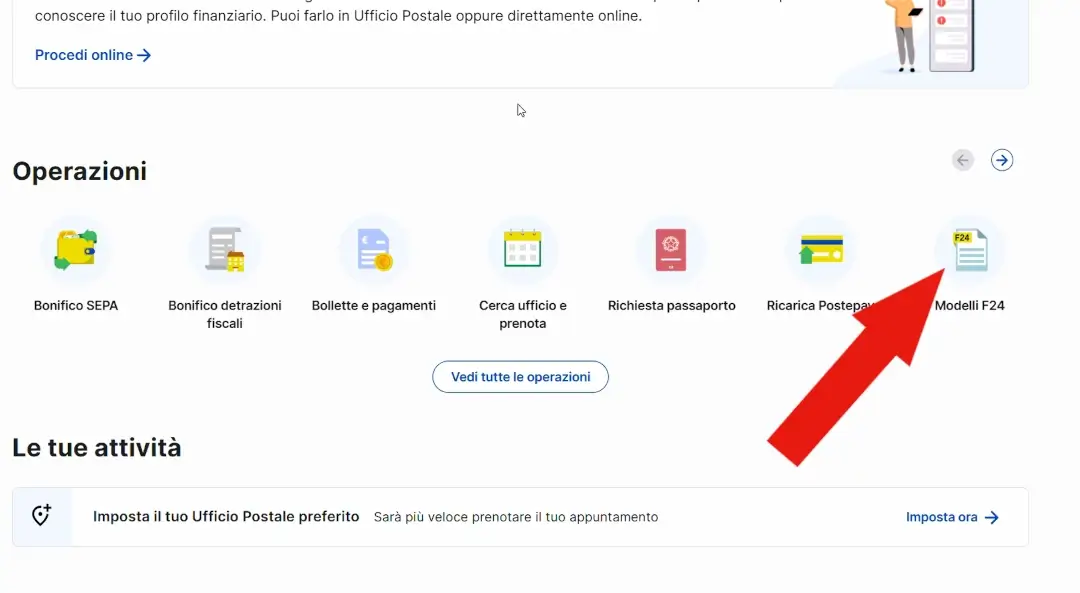
Dopo aver effettuato l’accesso, sarai nella tua area personale. Da qui, scorri verso il basso, e nell’elenco delle operazioni scorri verso destra, fino a trovare la voce Modelli F24, su cui devi cliccare.
- Selezione del modello F24
Seleziona il modello F24 da compilare. Se non hai istruzioni precise nell’avviso di pagamento (o non hai un avviso), utilizza il modello Ordinario. Il modello Semplificato, contiene un unica tabella in cui inserire i codici dei tributi più versati, e potrebbe non essere sufficiente in alcuni casi. Se scegli di usare il semplificato, valgono comunque le istruzioni che trovi di seguito.
Per proseguire, assicurati che il modello scelto sia compatibile con il tributo che intendi versare, consultando le istruzioni per la scelta del modello F24 dell’Agenzia Entrate, facendo una ricerca online o contattandomi.
- Persona giuridica o fisica
Nella prima parte di compilazione, devi selezionare se vuoi effettuare il pagamento come Persona fisica, ovvero tutti i normali cittadini, oppure come Persona giuridica, ossia una società, associazione, fondazione, ecc.

- Sezione Erario
Procedendo nella scheda, la prima sezione riguarda l’Erario, ovvero dove pagare i versamenti Irpef, Ires, Iva, ritenute e altre tasse erariali.
Nella prima colonna bisogna inserire il codice del tributo da versare. Per saperne di più sui codici da inserire, trovi maggiori info a questa pagina di Agenzia Entrate.
La seconda colonna riguarda i codici identificativi per numero di rata, regione, provincia di riferimento e mese. I codici puoi trovarli al link dell’agenzia entrate indicato poco fa.
In quella seguente bisogna inserire l’anno di riferimento, e poi gli importi da versare ed eventuali crediti con cui compensare il debito.
- Sezioni INPS e Regioni
La sezione INPS serve a versare contributi o altri tributi all’ente previdenziale.
Devi indicare il codice della sede Inps di riferimento, la causale del contributo, il codice o matricola INPS, il periodo e gli importi. Per sapere i codici da inserire e altri dati utili, puoi consultare questa pagina del sito dell’agenzia.
La sezione Regioni serve a versare appunto tributi regionali, come ad esempio l’IRAP o l’addizionale IRPEF e varie altre. Per sapere i codici delle regioni e altri riferimenti, visita questa pagina del sito Agenzia delle Entrate.
- Sezioni IMU, Tributi locali, Enti previdenziali ed Assicurativi
A seguire troviamo la sezione dedicata ai contributi comunali e locali, ad esempio l’IMU. Per sapere i codici dei comuni o enti e i codici tributo consulta questa pagina dell’Agenzia delle entrate.
Ancora dopo, c’è la parte dedicata ad Enti previdenziali e Assicurativi, ad esempio Enpals, Inpdap, Consulenti del lavoro e altri. I codici da inserire li trovi a questa pagina del sito dell’Agenzia.
- Saldo Finale
Nell’ultima parte del F24, troviamo il saldo, che verrà calcolato automaticamente dal sistema in base ai dati inseriti, compensando eventuali crediti.
Verifichiamo quindi che il saldo inserito sia corretto, e poi clicchiamo su Continua.
Volendo è possibile Posticipare il pagamento, impostando una data, selezionando la casella poco sopra ai pulsanti annulla e continua.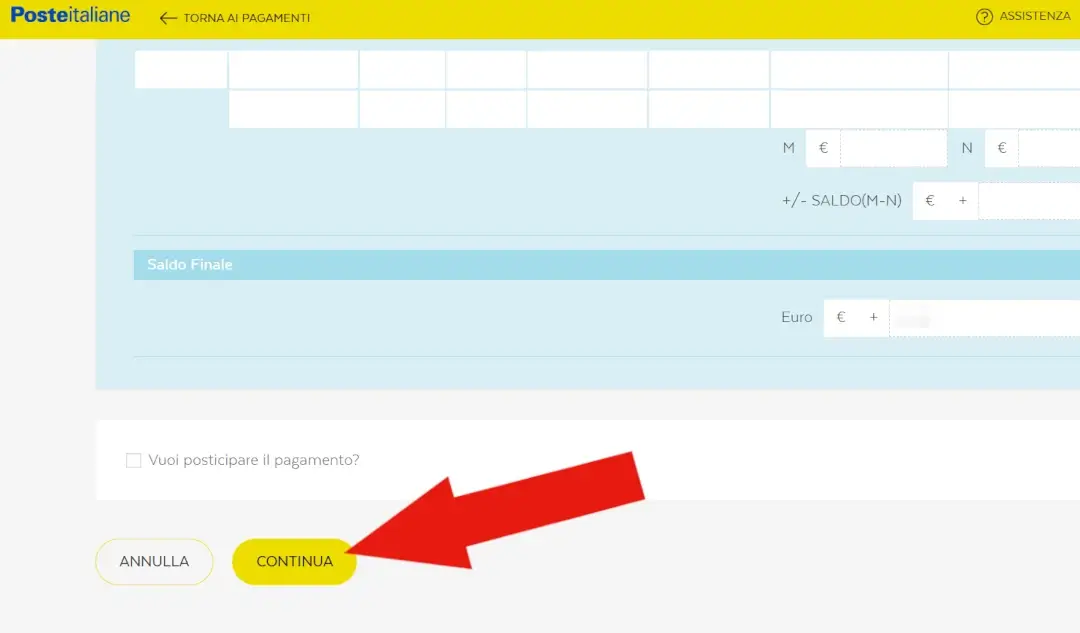
- Modello F24 Accise
Se selezioni questo modello puoi pagare tributi, contributi e premi di vario tipo, ad esempio verso agenzia dogane e monopolio, ravvedimenti o sanzioni.

- Codici F24 Accise
Per avere l’elenco dei codici da inserire nella compilazione, in modo da capire anche per quali tributi può essere usato, visita questa pagina del sito Agenzia Entrate.
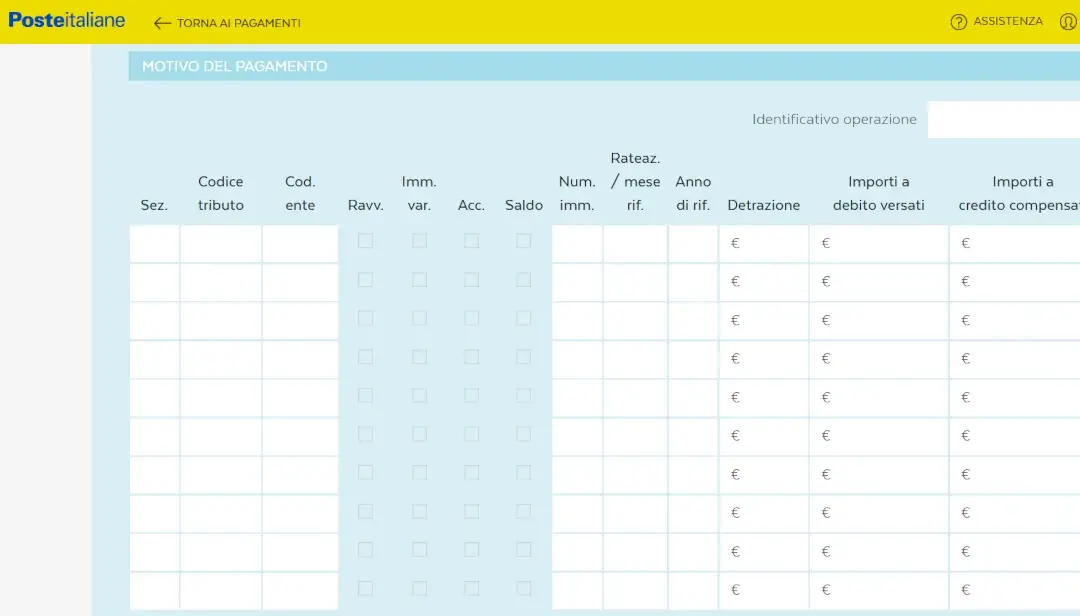
- F24 Elide
Con il modello F24 con Elementi Identificativi (El. Ide.) si pagano tributi che non è possibile pagare tramite il modello ordinario.

- Codici F24 ELIDE
Per dettagli, codici dei tributi e altre informazioni, visita la pagina dedicata di Agenzia Entrate.

- Pagamento
Dopo aver inserito tutti i dati e premuto Continua, vedremo un resoconto dei dati inseriti, con il saldo e la cifra da pagare.
Per proseguire, clicca su Paga Ora.
Se hai una carta o un conto delle Poste, ti proporrà di pagare con quello, altrimenti dovrai inserire i dati di una carta Visa o Mastercard, completando il pagamento secondo le procedure di sicurezza che hai impostato.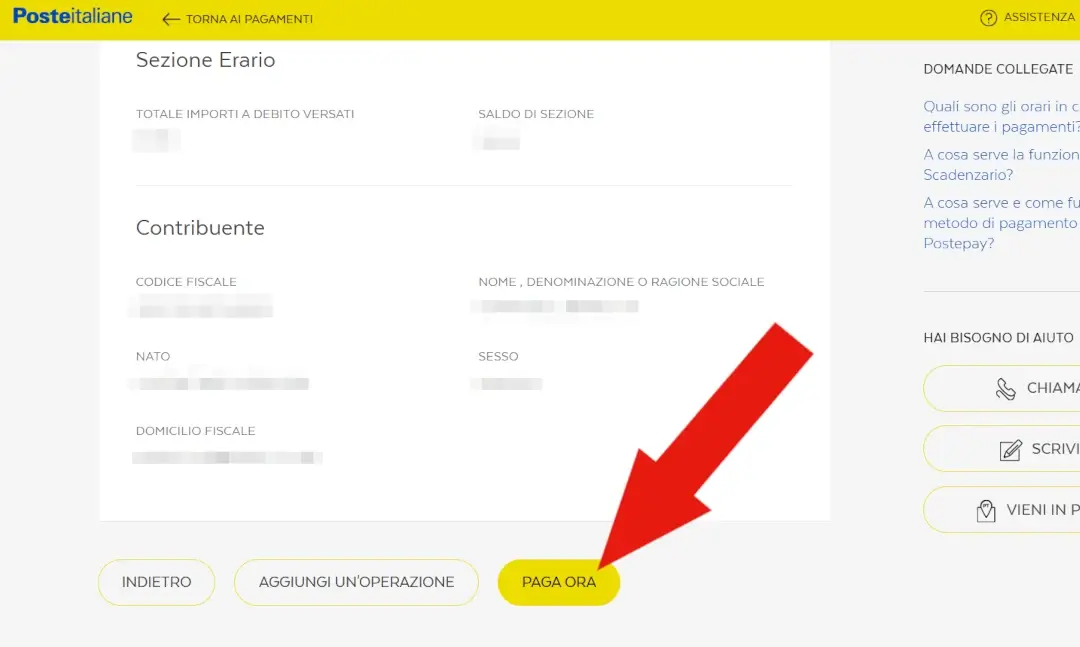
- Conferma pagamento
Se tutto va a buon fine, vedrai un messaggio di conferma.
Hai la possibilità di visualizzare o inviare, a te stesso o altri, la ricevuta del pagamento, cliccando su Visualizza ricevuta o su Condividi ricevuta.
Potrai comunque scaricare la ricevuta anche successivamente, come vedremo nel prossimo capitolo.
Ricevuta del pagamento
Per avere la ricevuta del pagamento del tuo F24, ti basta andare nella tua Bacheca MyPoste. La trovi facilmente in alto a destra, cliccando sulla voce “Bacheca” che trovi di fianco al tuo nome. In questa sezione sono raccolte tutte le comunicazioni e le conferme delle operazioni legate ai tuoi servizi.
Una volta entrato:
- Filtra i risultati cliccando sulla categoria “Pagamenti”.
- Individua la riga relativa al pagamento dell’F24.
- Clicca sulla voce “Vedi allegato”.
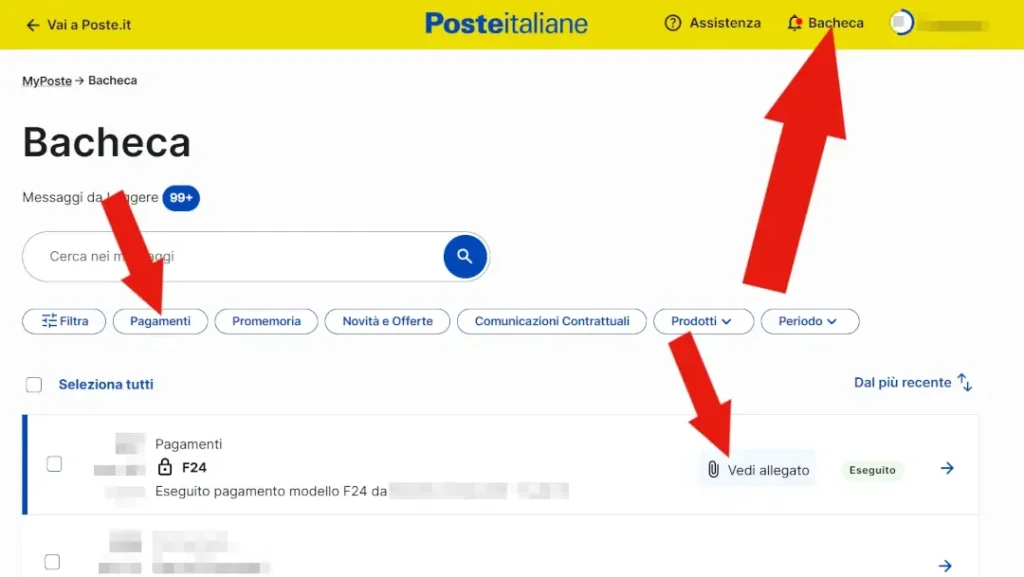
A questo punto, il sistema scaricherà automaticamente la ricevuta ufficiale delle poste sul tuo dispositivo (PC o smartphone). Lo troverai nella cartella Scaricati o Download.
Domande frequenti (FAQ)
Sì, puoi farlo usando il browser dello smartphone, dato che attualmente non è possibile procedere tramite l’App Poste Italiane.
Sì, il pagamento viene registrato subito e la ricevuta è disponibile immediatamente sulla bacheca.
Sì, non è necessario avere un conto BancoPosta o una Postepay. Ti basta avere un account MyPoste e una qualsiasi carta del circuito Mastercard o Visa
Sì, il sito delle Poste ti permette di inserire i dati anche se la data di scadenza sul modulo è passata. Attenzione però: pagare in ritardo potrebbe comportare sanzioni da parte dell’Agenzia delle Entrate (il cosiddetto ravvedimento operoso), che dovrai calcolare e aggiungere tu.
Assistenza
Per ricevere assistenza direttamente da Poste Italiane puoi visitare la pagina dei contatti telefonici. I numeri sono 803.160 da rete fissa, e 06.4526.3322 da rete mobile e fissa. Per contattare Poste online puoi consultare la pagina Richiesta informazioni e assistenza.
Se qualcosa non è chiaro o non funziona come previsto, offro anche un servizio di assistenza diretta su WhatsApp.
Maggiori info.
Se noti errori o passaggi non più validi, puoi segnalarli tramite la pagina Contatti. Se ti va, puoi seguire LoFaiOnline anche sul canale YouTube (dove le guide diventano video guide) o sulla pagina Facebook.

Libero professionista classe 1987. Mediattivista dal 2003. Crea tutorial pratici per operazioni online, testati passo-passo e documentati con screenshot reali dal 2020. Fondatore del canale YouTube LoFaiOnline e di Archiviotruffe.it.
Trovi i contatti e maggiori informazioni sul sito aziendale ELMedia.it.