
Se devi pagare tributi, contributi e altri tipi di tasse verso lo stato o altri enti, puoi fare tutto tranquillamente online, tramite il sito dell’Agenzia delle Entrate. Oltretutto utilizzando questo metodo, risparmierai sulle commissioni applicate da tutti gli istituti finanziari per il pagamento.
Prenditi due minuti e segui questa facile guida illustrata passo dopo passo. Una volta imparata la procedura, non avrai più bisogno di fare la coda in uffici o delegare a terzi pagando. Qui trovi tutte le informazioni necessarie e la procedura illustrata, dall’inizio alla fine, per pagare qualsiasi tipo di F24 sul portale di Agenzia Entrate.
Video-Guida
Se preferisci, puoi seguire la guida video narrata passo-passo che trovi qui sotto, oppure continua nella pagina per la guida scritta completa.
Quali F24 si possono pagare
Il modello F24 è il modulo tramite cui si pagano le tasse allo stato ed altri enti, come tributi, contributi e premi. Tramite un solo modello è possibile pagare più tributi e l’operazione è totalmente eseguibile online in autonomia. Direttamente con l’agenzia, risparmiando sulle tasse di operazione degli istituti.
Nello specifico, tramite F24 Web di Agenzia delle Entrate puoi pagare:
- Imposte su redditi (Irpef, Ires)
- ritenute sui redditi da lavoro e sui redditi da capitale
- Iva
- Irap
- imposte sostitutive delle imposte sui redditi, dell’Irap e dell’Iva
- somme dovute per la registrazione dei contratti di locazione
- somme dovute in relazione alla presentazione della dichiarazione di successione
- somme dovute per i servizi ipotecari e catastali
- somme dovute per la registrazione degli atti giudiziari
- tributi locali (addizionale regionale e comunale all’Irpef, Imu, Imi, Imis, Ilia, Tari, Tasi, Tosap/Cosap, imposta comunale sulla pubblicità/canone per l’installazione di mezzi pubblicitari, imposta/contributo di soggiorno)
- imposte sui giochi
- accise, imposte di consumo e di fabbricazione
- contributi dovuti all’Inps e ad altri enti e casse previdenziali
- premi Inail
- diritti camerali
- proventi derivanti dall’utilizzo dei beni di demanio pubblico e di patrimonio dello Stato
- imposta sostitutiva sui finanziamenti
- imposta sulle assicurazioni
- tasse scolastiche.
Tramite F24 Web si possono anche pagare anche eventuali somme, interessi o sanzioni derivanti da:
- autoliquidazione da dichiarazioni
- ravvedimento
- controllo automatizzato e documentale della dichiarazione
- avviso di accertamento
- avviso di irrogazione di sanzioni
- accertamento con adesione o conciliazione giudiziale.
Cosa serve per fare l’operazione online
Per eseguire il pagamento del F24 tramite il sito dell’Agenzia delle Entrate, prima di tutto occorre ovviamente avere un dispositivo connesso a internet. Sarebbe preferibile un computer, con lo schermo più grande, ma puoi utilizzare anche un tablet o uno smartphone.
In secondo luogo, ti serve un metodo di autenticazione digitale, come lo SPID, la CIE o la CNS. Se non sai come funziona, puoi leggere velocemente la mia Guida per accedere al Agenzia Entrate.
Ti servono i riferimenti per il pagamento, ad esempio il Codice Tributo, che si potrà reperire durante la compilazione, oppure presente su un avviso di pagamento insieme agli altri dati necessari. Solitamente i dati da inserire sono forniti da chi deve ricevere il pagamento, ad esempio dal comune per l’IMU, ma è tutto reperibile online.
Infine, devi avere un IBAN a te intestato, da cui effettuare il pagamento, e che quindi disponga della somma necessaria al momento dell’operazione.
Procedura F24 Web AdE
Senza perderci in ulteriori chiacchiere, passiamo direttamente alla procedura.
Assicurati però di avere i fondi necessari per effettuare il pagamento sul conto che userai.
Vediamo nel pratico come pagare in pochi minuti un F24 tramite il sito dell’Agenzia delle entrate.
- Servizio F24 Web
Per prima cosa devi andare sul sito dell’Agenzia delle Entrate, alla Pagina F24 Web (cliccando ti si apre in una nuova scheda).
Arrivato sulla pagina, scorri leggermente verso il basso, e clicca su F24 Web.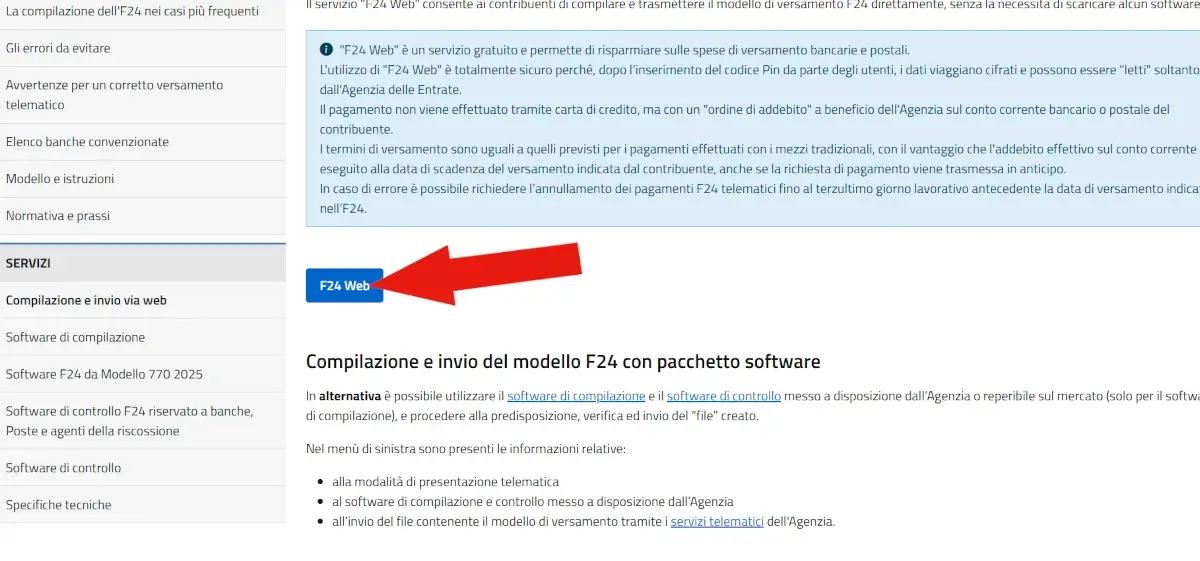
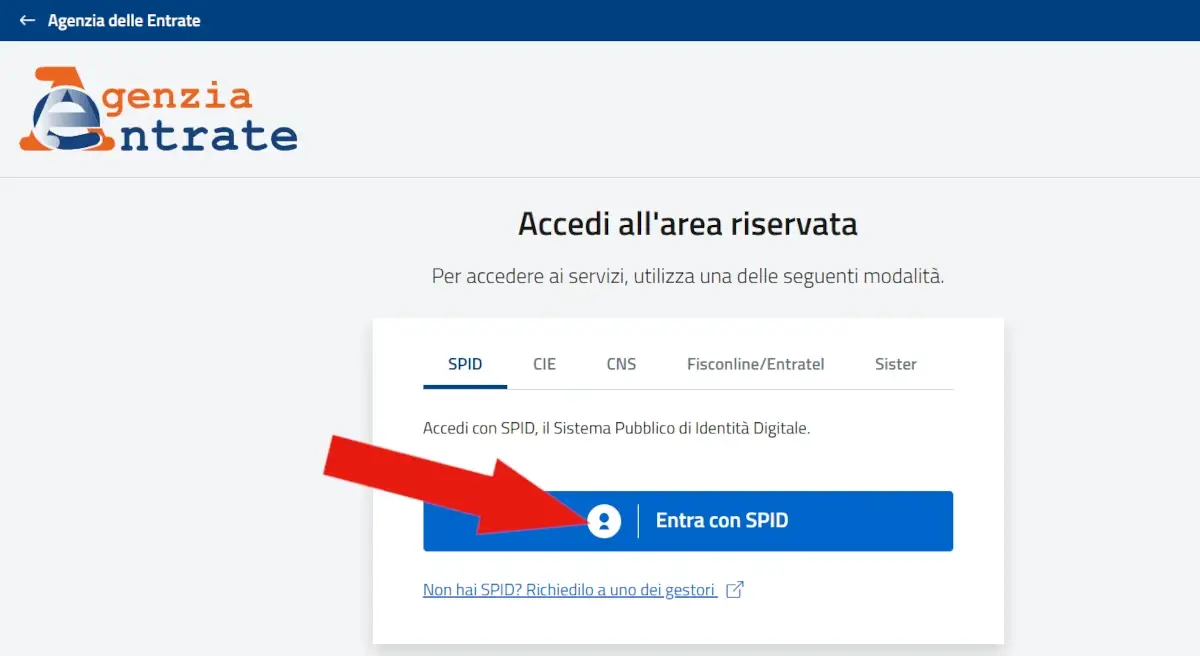
- Accesso al servizio
Ora è necessario effettuare l’accesso con un identità digitale abilitata, a scelta tra quelle disponibili e in tuo possesso. Se non sai come fare, leggi la mia guida per l’accesso.
- Inizio compilazione F24
Dopo aver fatto l’accesso, nella nuova pagina, sul fondo, trovi un elenco di link, tramite cui è possibile reperire il codice tributo, quello identificativo, o quello di regioni, comuni, enti e sedi, da inserire nella compilazione, qualora non ne foste già in possesso.
Per proseguire con la compilazione, clicca su Inizia la compilazione del modello F24.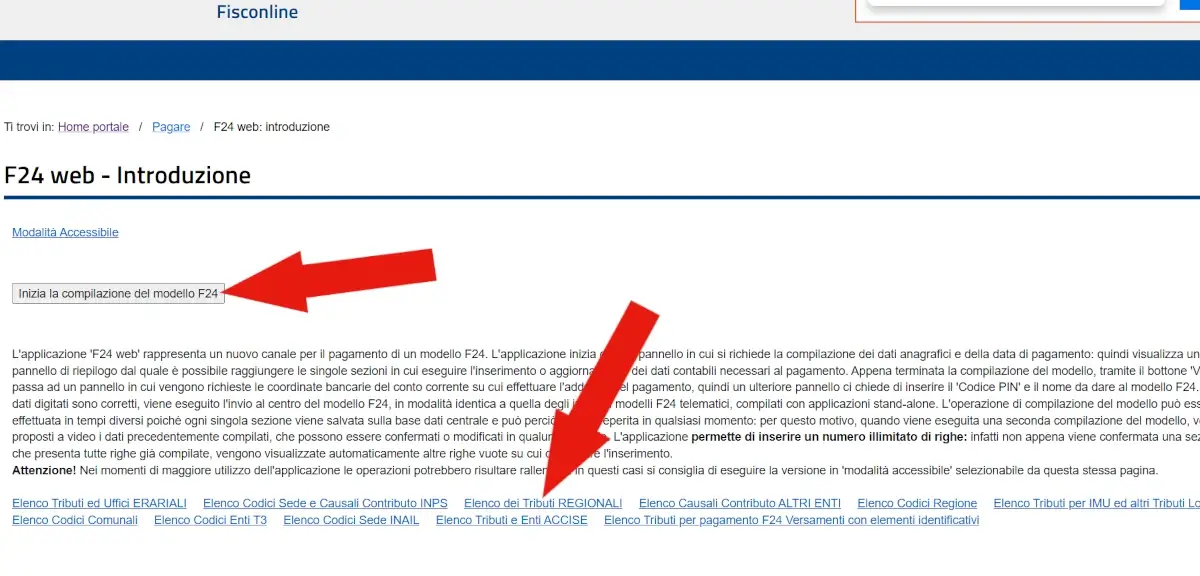
- Scelta del modello
Nel passaggio successivo bisogna scegliere il modello da utilizzare. Puoi scegliere Standard, che va bene per la maggior parte dei tributi, oppure F24 Accise, oppure ELIDE, per versamento con elementi identificativi, o ancora, F24 standard per pagamento con crediti commerciali accettati.
Dopo aver fatto la tua scelta, clicca su OK.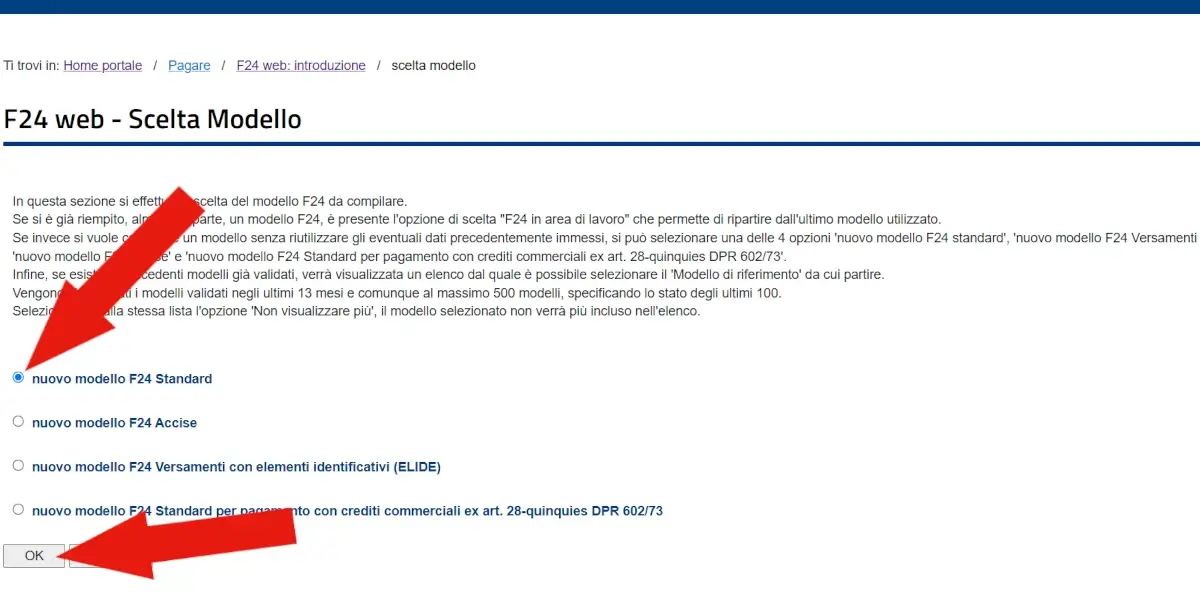
- Codice fiscale contribuente
Lo step dopo richiede l’inserimento del codice fiscale del contribuente, oppure del coobbligato, o del rappresentante fiscale che esegue l’operazione.
Poco sotto, se necessario, bisogna selezionare dal menù la relazione di chi effettua l’operazione con il contribuente o obbligato. Se non serve, lascialo vuoto.
Poi clicca su OK.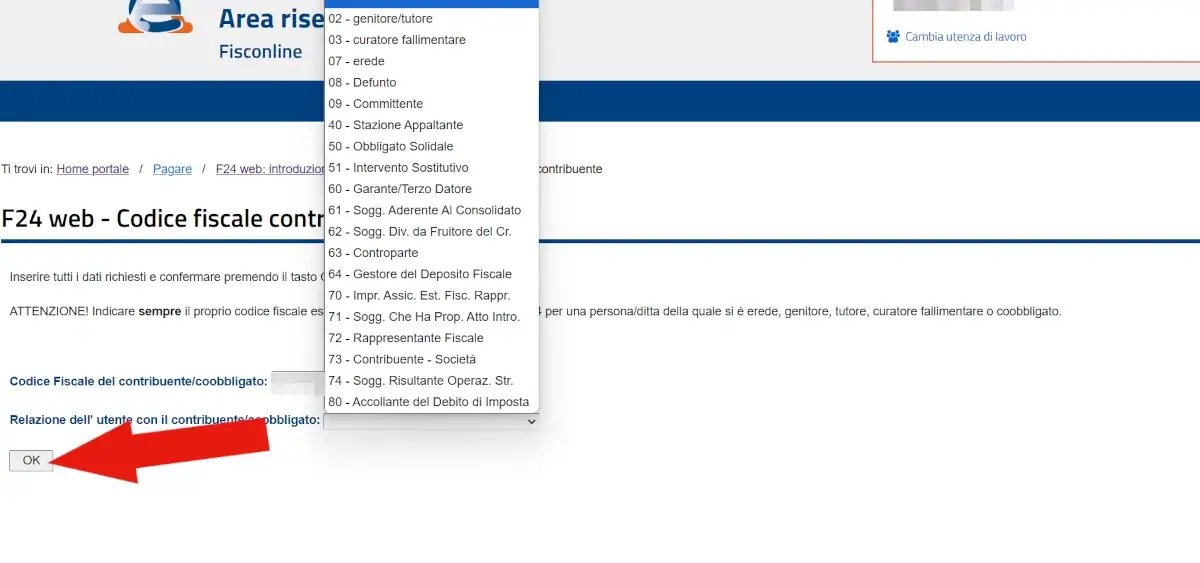
- Dati anagrafici
Nella nuova sezione devi inserire, se non già presenti, i dati anagrafici del contribuente e la data di pagamento.
Poi clicca su OK.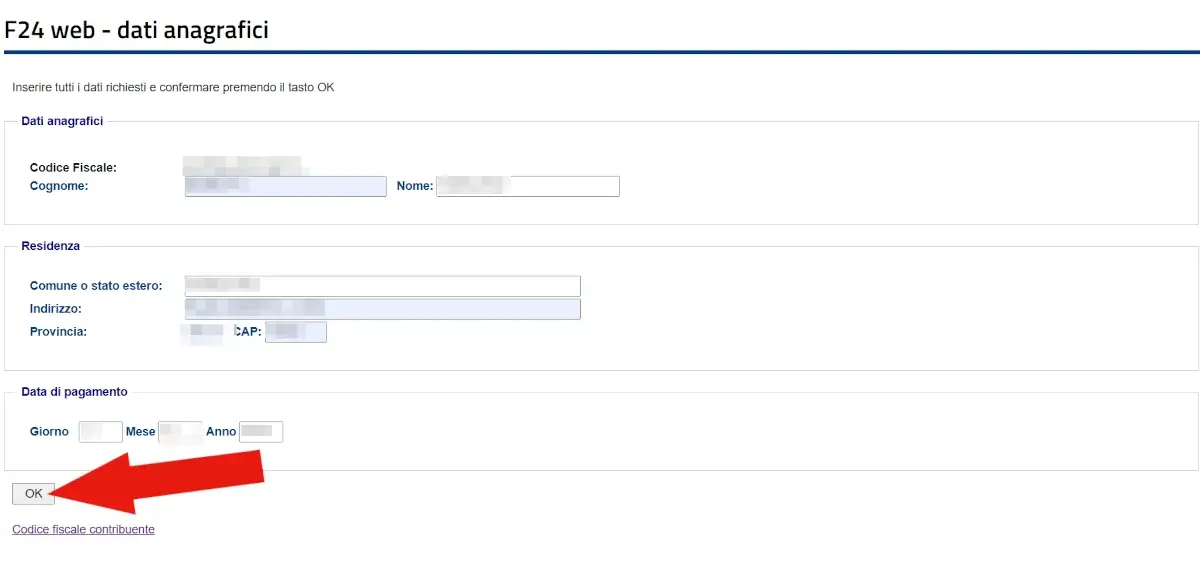
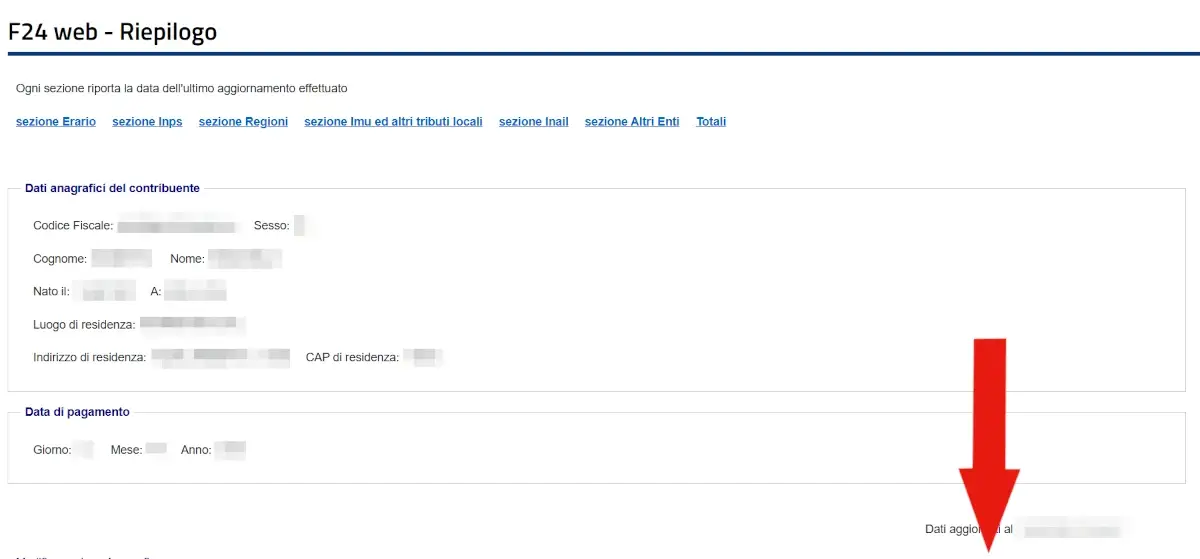
- Riepilogo dati anagrafici
Ora vedrai un riepilogo dei dati appena inseriti, e devi proseguire verso il basso per compilare la sezione per pagare il tributo dovuto.
- Sezioni Erario, INPS e Regioni
Tra le sezioni troviamo:
– ERARIO, da usare per la maggior parte di tasse verso lo stato, come IRPEF, IRES, IVA, cedolare secca, ecc.
– INPS, per pagare contributi previdenziali e assistenziali.
– REGIONI, dedicato alle imposte regionali, come l’IRAP o l’addizionale regionale
- Sezioni IMU, Tribuli locali e INAIL
Proseguendo troviamo le sezioni:
– IMU ed altri tributi locali, da usare per versare imposte comunali, come appunto l’IMU o la TARI (tassa rifiuti).
– INAIL, per pagare tasse dovute a questo ente, come premi assicurativi, regolazioni o sanzioni.
- Altri enti previdenziali e assicurativi
Infine, la sezione dedicata ad altri enti previdenziali e assicurativi, per versare contributi a casse professionali private o di previdenza assicurativa e assicurazioni.
Una volta individuata la sezione che devi compilare, devi cliccare sul corrispettivo Modifica Sezione Altri Enti (o altra sezione).
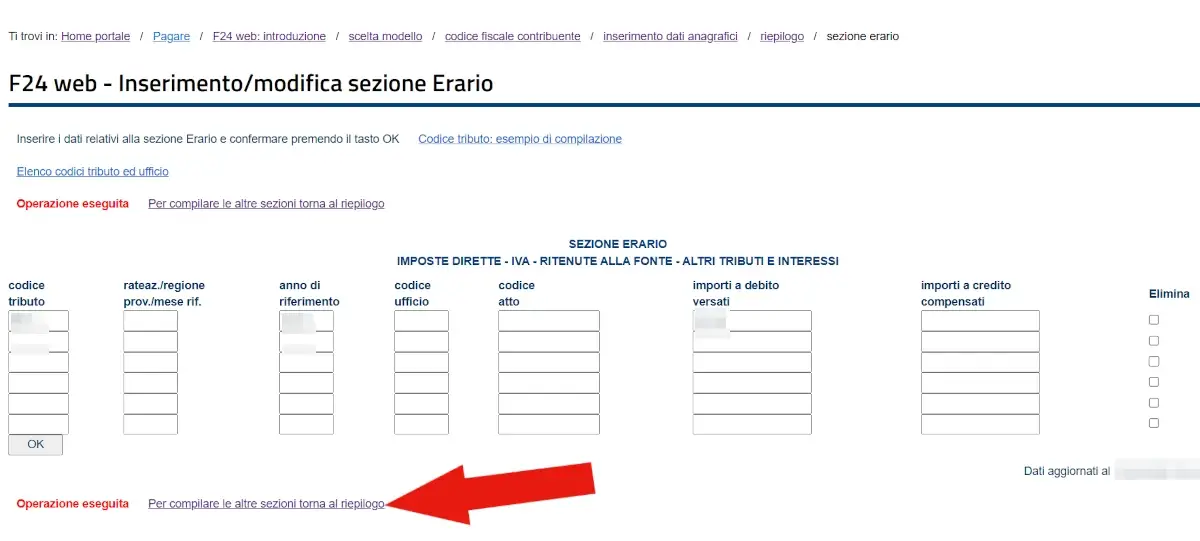
- Inserimento modifica sezione tributi
Dopo aver aperto la modifica della sezione, devi procedere a inserire almeno alcuni dei dati richiesti.
Sicuramente devi inserire il Codice Tributo, l’anno di riferimento e gli importi a debito versati (per quel codice).
A seconda del tipo di pagamento, potresti dover inserire anche riferimenti riguardo il numero di rata, mese di riferimento, codice dell’atto di pagamento, ed eventuali importi a credito compensati per il pagamento.
Una volta inseriti tutti i dati, clicca su OK.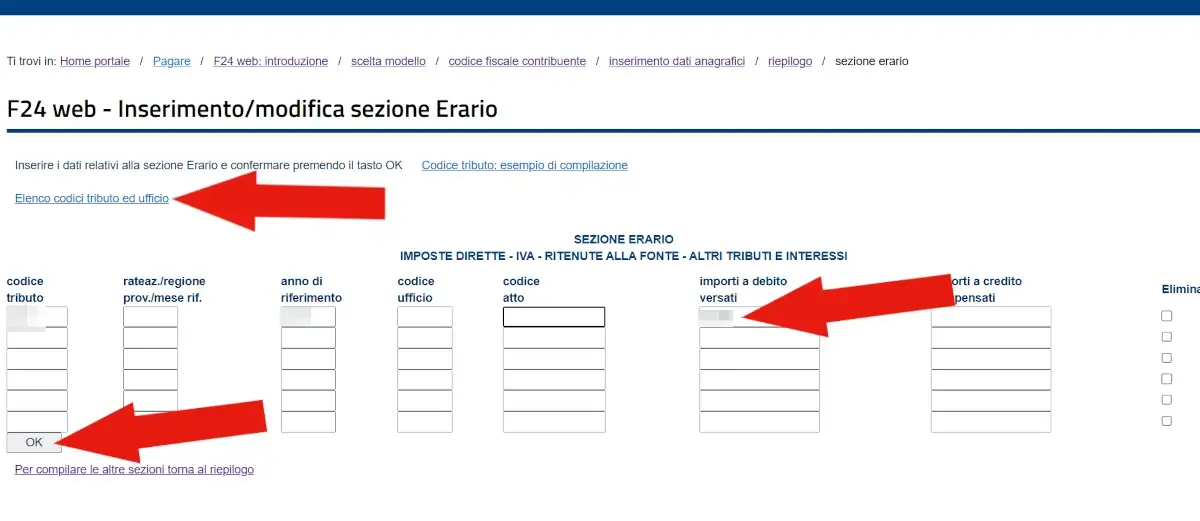
- Torna al riepilogo
Ora che i dati inseriti sono stati salvati, clicca su Per compilare le altre sezioni torna al riepilogo.
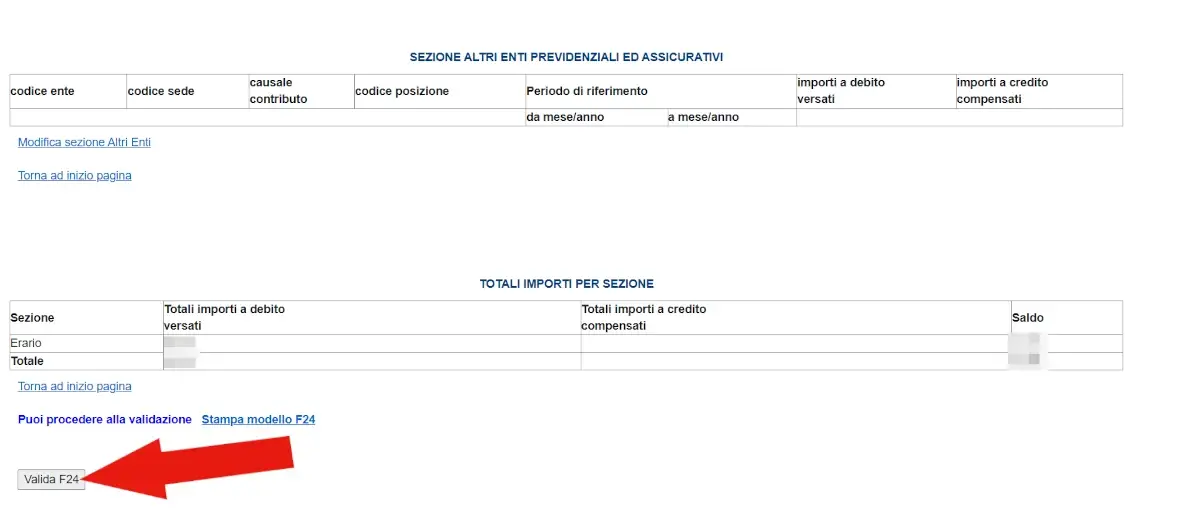
- Valida F24
Tornando alla pagina principale, hai la possibilità di aggiungere altri pagamenti in altre sezioni, oppure, scorri fino al fondo, verifica l’importo calcolato automaticamente, e se è tutto a posto clicca su Valida F24.
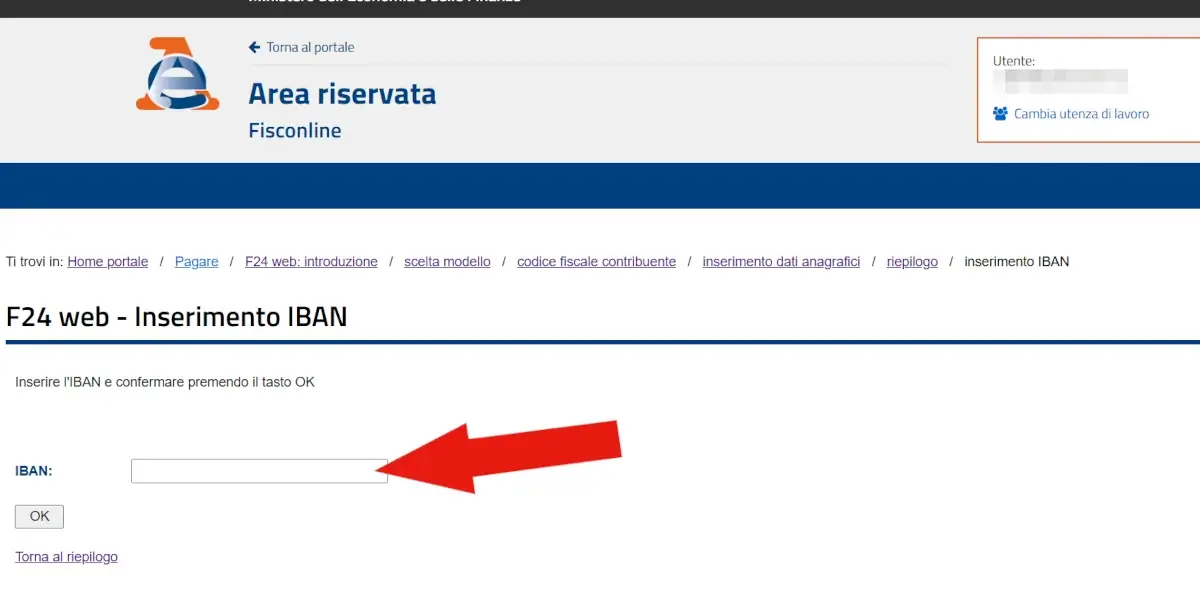
- IBAN
L’ultimo passaggio chiede di inserire l’IBAN su cui verrà addebitato il pagamento. Procedi a inserire quindi il tuo IBAN e clicca su OK.
- Ricevuta pagamento e PDF F24
Dopo qualche istante vedrai conferma della presa in carico dell’operazione.
Puoi da subito scaricare il modello pagato, cliccando su Modello PDF.
In Ricevute, indicato dalla freccia a sinistra, se tutto è andato a buon fine dopo qualche minuto troveri la ricevuta del pagamento.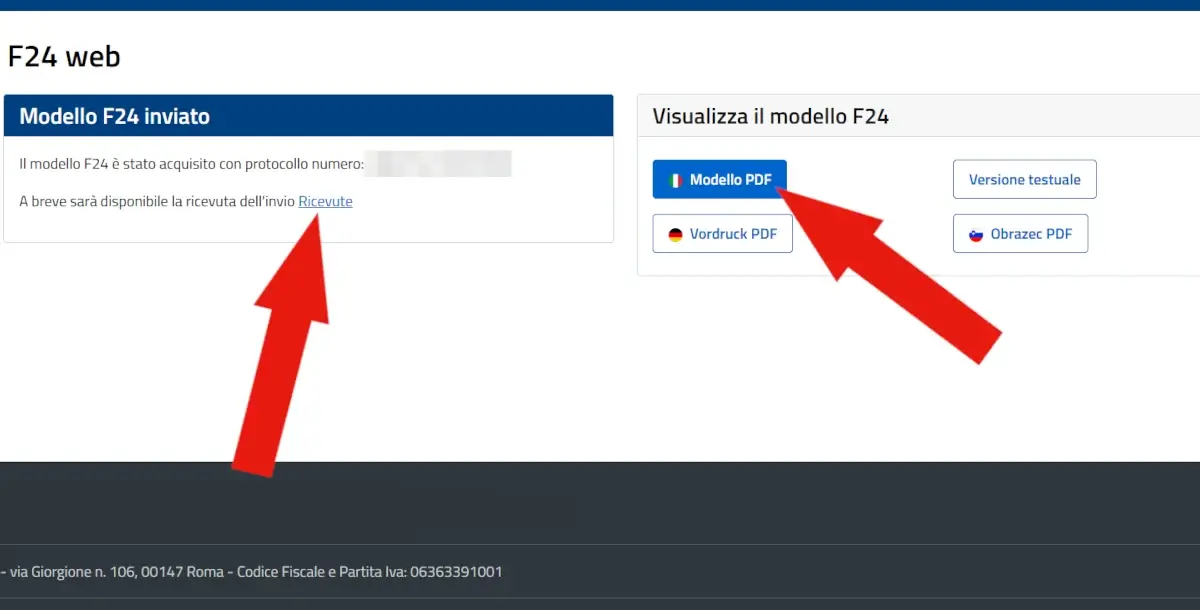
Assistenza Agenzia delle Entrate
Per ricevere assistenza dall’agenzia delle entrate, puoi consultare la Pagina Contatti e Assistenza, dove hai la possibilità di scegliere tra varie modalità di supporto.
Se noti errori o passaggi non più validi, puoi segnalarli tramite la pagina Contatti. Se ti va, puoi seguire LoFaiOnline anche sul canale YouTube (dove le guide diventano video guide) o sulla pagina Facebook.

Libero professionista classe 1987. Mediattivista dal 2003. Crea tutorial pratici per operazioni online, testati passo-passo e documentati con screenshot reali dal 2020. Fondatore del canale YouTube LoFaiOnline e di Archiviotruffe.it.
Trovi i contatti e maggiori informazioni sul sito aziendale ELMedia.it.