
A partire dal 20 maggio 2026 è disponibile sul sito dell’Agenzia delle Entrate il modello Redditi Persone Fisiche precompilato. È il corrispettivo del 730 dei dipendenti ma è rivolto ai possessori di Partita Iva o soggetti con particolari situazioni contributive.
Il primo passaggio per fare la dichiarazione dei redditi Persone Fisiche online in autonomia quindi è scaricare questa dichiarazione precompilata da parte dell’agenzia, che utilizza i dati in suo possesso o rilevati telematicamente da terzi, evitandoti di doverli inserire tutti manualmente.
In questa breve guida, illustrata in ogni passaggio, ti mostro come scaricare in pochi secondi la tua dichiarazione dei redditi precompilata Persone Fisiche, oltre a darti tutte le informazioni importanti a riguardo. Prenditi due minuti, non saranno sprecati!
Video guida
Informazioni prelimari
Per poter accedere alla dichiarazione precompilata devi avere un dispositivo connesso a internet, preferibilmente un computer, ma vanno bene anche telefono o tablet.
Devi per forza avere inoltre un metodo di autenticazione digitale, come lo SPID, la CIE o la CNS. Se non sai bene come funziona, non farti fermare dall’insicurezza, puoi seguire la mia guida per accedere con l’identità digitale.
???? Lettore CIE 3.0 e CNS in promozione GUARDA L’OFFERTA SU AMAZON.
Per questa prima fase non ti occorre altro. I dati da confrontare (Redditi, Proprietà, ecc.) servono successivamente, per modificare o accettare quelli precompilati e poi inviare la dichiarazione. Quindi senza perderci in fronzoli, se sei connesso e hai SPID, CIE o CNS, passa alla procedura nel prossimo capitolo!
Procedura per scaricare la Dichiarazione dei Redditi precompilata Persone Fisiche 2026
Passiamo alla procedura vera e propria per scaricare la dichiarazione
- Accedi alla tua precompilata
Prima di tutto, vai alla Pagina della dichiarazione su Agenzia Entrate, e clicca su Accedi alla tua precompilata.

- Accesso con identità digitale
Ora procedi ad effettuare l’accesso con la modalità scelta, tra SPID, CIE, CNS o credenziali Fisconline/Entratel.
- Scegli dichiarazione
Adesso sei nella pagina della tua dichiarazione. Scorri leggermente verso il basso e clicca sul pulsante Scegli dichiarazione.

- Informativa privacy
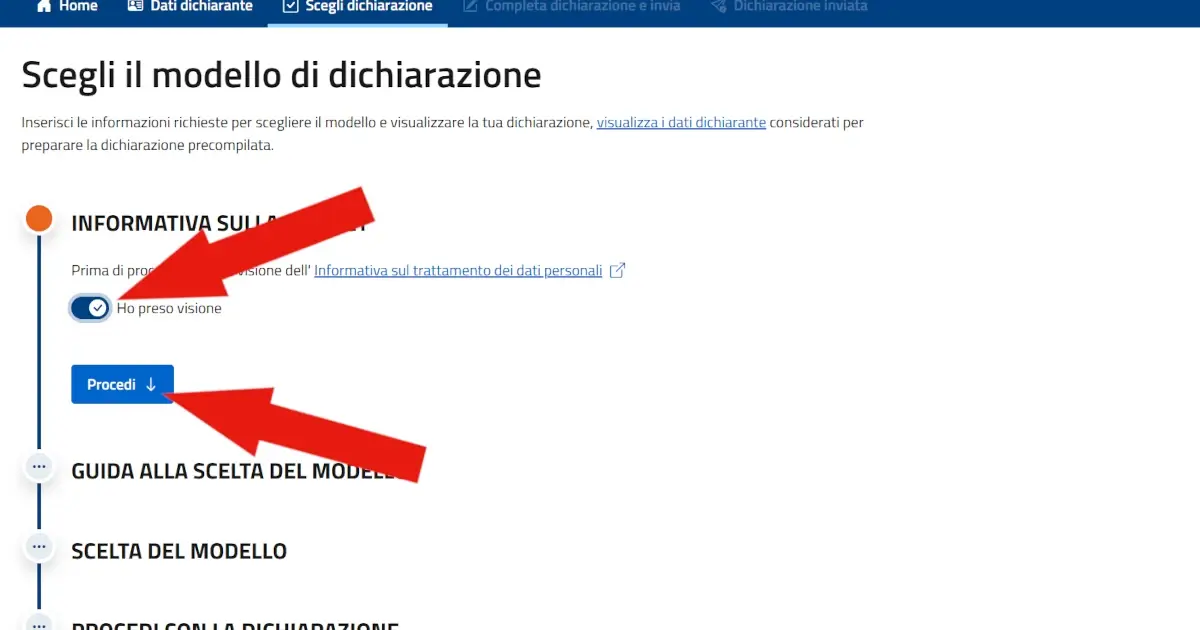
Si aprirà una procedura a step. Nel primo, devi selezionare l’interruttore per presa visione dei termini di utilizzo. Poi clicca su Procedi.
- Guida Scelta modello
Nel passaggio dopo devi rispondere con si o no alle domande che compaiono. Le tue risposte permetteranno al sistema di consigliarti il modello preferibile.

- Scelta del modello
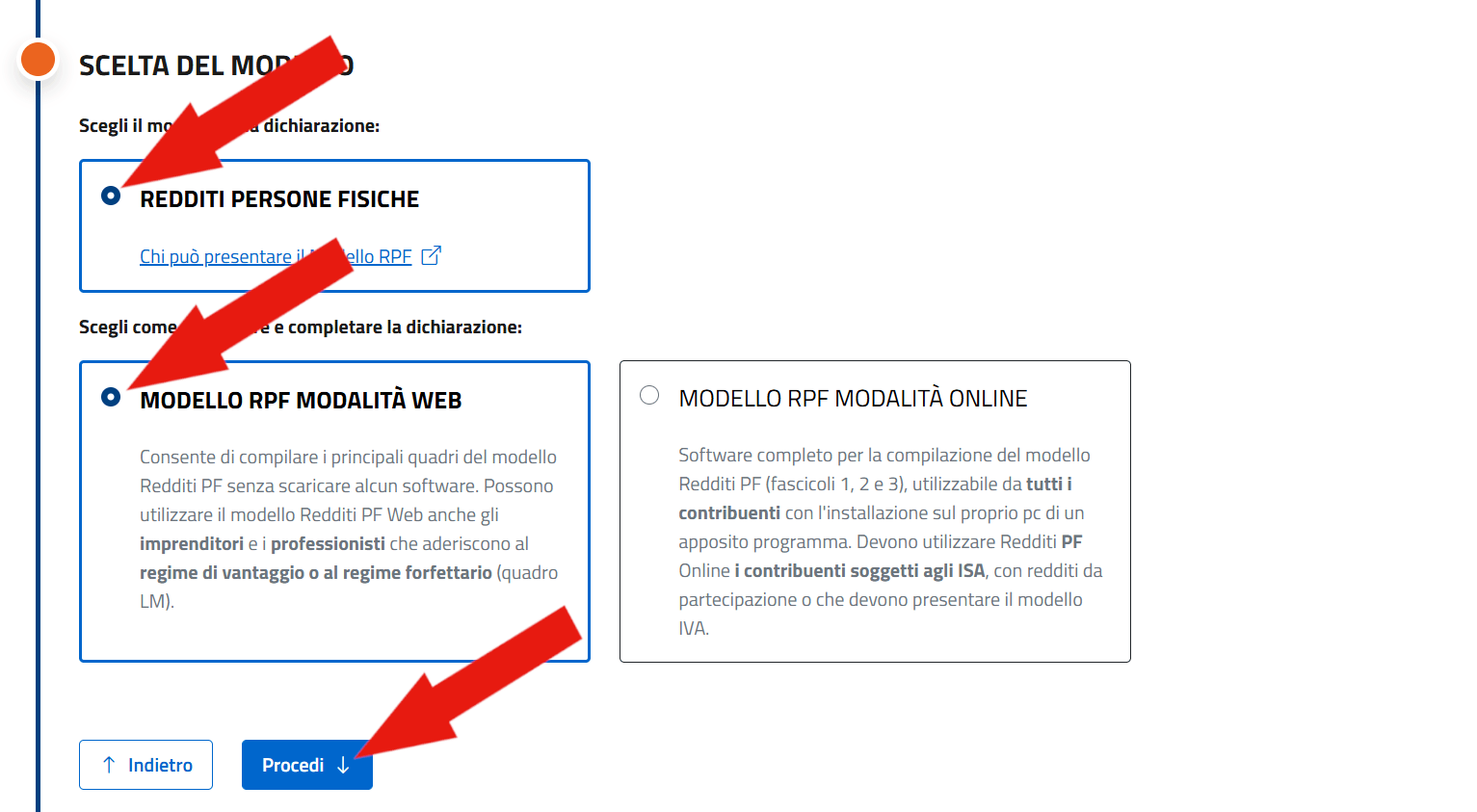
Vedrai così le opzioni suggerite, che troverai preselezionate. Se vuoi, se disponibile, puoi selezionare un altro modello. Poi clicca su Procedi.
- Vai alla dichiarazione
Nell’ultimo Step hai la possibilità di scaricare il PDF precompilato, cliccando su Dichiarazione precompilata – PDF. Oppure clicca direttamente su su Vai alla dichiarazione.

- Riepilogo Redditi PF 2026
Eccoci nella dichiarazione vera e propria. In questa prima pagina, sulla destra, compaiono le segnalazioni, ovvero delle notifiche che ti informano di quali campi sono ancora da compilare e quali problemi sono presenti e non permetterebbero l’invio. Sulla sinistra invece, trovi il menù che elenca tutti i quadri che compongono la dichiarazione dei redditi Persone Fisiche. Il primo quadro è il Frontespizio, ovvero i dati anagrafici e altri dettagli del contribuente.

- Quadri precompilati
Utilizzando il menù di sinistra, puoi individuare i quadri che il sistema ha precompilato rilevando i dati perché hanno l’icona del documento colorata di blu. Cliccandogli sopra, vai a verificare i dati contenuti.

- Salva Quadro
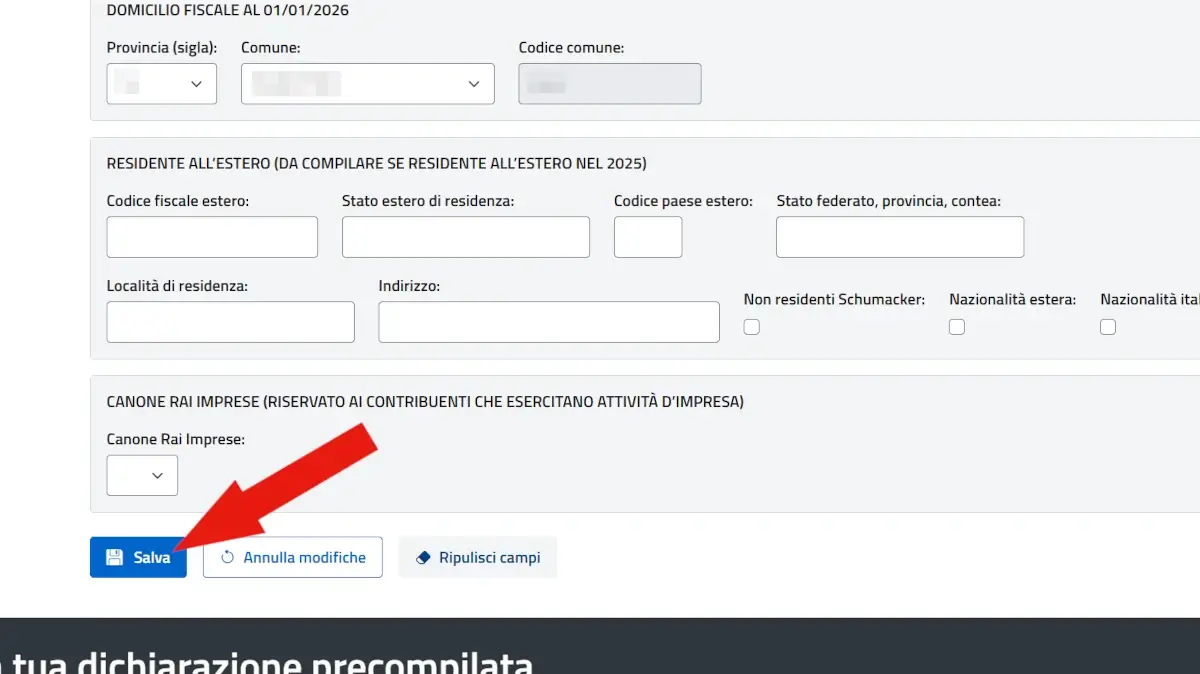
Quando apporti delle modifiche a un quadro, ricordati di cliccare su Salva, al fondo della pagina, prima di passare al quadro successivo. Se hai fatto degli errori o devi fare delle modifiche, puoi cliccare su Annulla modifiche.
- Invia e ripristina
Se hai fatto dei pasticci, e vuoi tornare alla precompilazione originale per cominciare da capo, puoi cliccare su Ripristina, che trovi al fondo della pagina, dopo aver cliccato su Completa dichiarazione e invia dal menù orizzontale in alto.
Dal menù di sinistra poi, trovi anche la voce Calcola, stampa e invia, che ti porta all’ultimo passaggio della dichiarazione.
- Verifica e modifica dei dati
A partire dal 27 è possibile inviare la dichiarazione dopo aver apportato le modifiche necessarie. In questa prima fase, ci siamo concentrati sulla prima parte, ovvero accedere alla precompilata, scaricarla, ed iniziare a verificare e completare i dati.
- Invio della dichiarazione
Ora puoi procedere a controllare, verificare, integrare i dati presente per poi procedere all’invio. Per farlo, ovviamente, farò uscire presto una guida che spiega tutti i quadri e ti guiderà fino all’invio.
Assistenza
Per ricevere assistenza dall’agenzia delle entrate, puoi consultare la Pagina Contatti e Assistenza, dove hai la possibilità di scegliere tra varie modalità di supporto.
Se noti errori o passaggi non più validi, puoi segnalarli tramite la pagina Contatti. Se ti va, puoi seguire LoFaiOnline anche sul canale YouTube (dove le guide diventano video guide) o sulla pagina Facebook.

Libero professionista classe 1987. Mediattivista dal 2003. Crea tutorial pratici per operazioni online, testati passo-passo e documentati con screenshot reali dal 2020. Fondatore del canale YouTube LoFaiOnline e di Archiviotruffe.it.
Trovi i contatti e maggiori informazioni sul sito aziendale ELMedia.it.