
Hai il dubbio che qualcuno entri nel tuo account Facebook e si faccia i fatti tuoi? O peggio lo usi a sua indiscrezione? Oppure vuoi semplicemente verificare che sia tutto a posto? Sei nel posto giusto, perché senza farti perdere tempo qui puoi trovare tutte le informazioni necessarie.
Nello specifico, ti spiegherò sinteticamente ma nel dettaglio, grazie a screenshots reali di ogni passaggio, come verificare tramite gli strumenti di Facebook chi effettua l’accesso, da quali dispositivi, da che luogo, a che ora e con quale IP, sistema operativo e altre informazioni.
Video-Guida
Se preferisci seguire una guida video, narrata da una voce in ogni passaggio con le immagini di riferimento, qui sotto trovi il video tutorial. Altrimenti continua nella pagina per la guida scritta passo-passo più approfondita.
Verificare gli accessi da APP
Il metodo più usato per accedere a Facebook e usarlo è senza dubbio l’applicazione ufficiale, installata sui dispositivi per cui è disponibile, cioè quasi tutti.
Vediamo quindi nel dettaglio i passaggi per verificare gli accessi al tuo account Facebook tramite l’APP.
- Apri Facebook
Per prima cosa apri l’app di Facebook, e se non è ancora fatto, effettua l’accesso.
Dalla pagina principale poi, clicca sulla tua immagine profilo che trovi in basso a destra.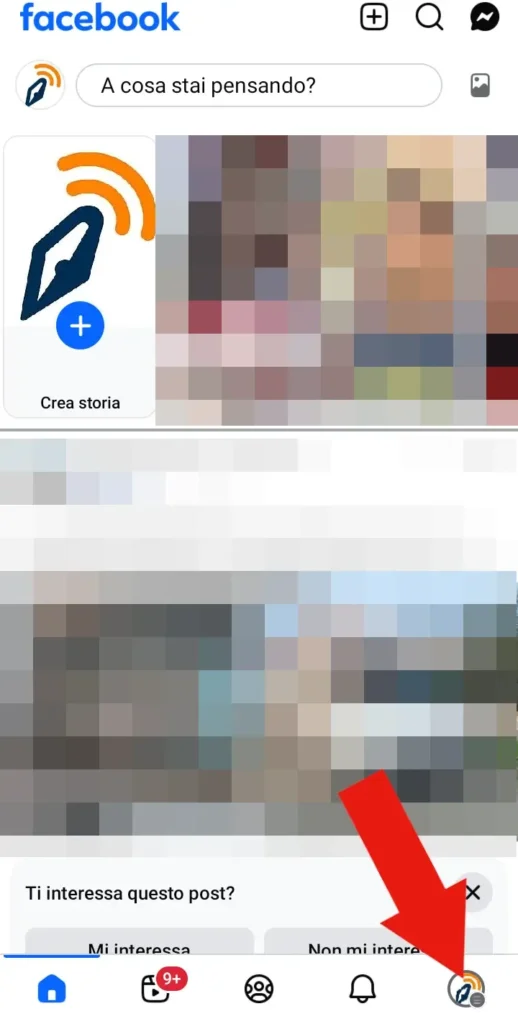
- Impostazioni e privacy
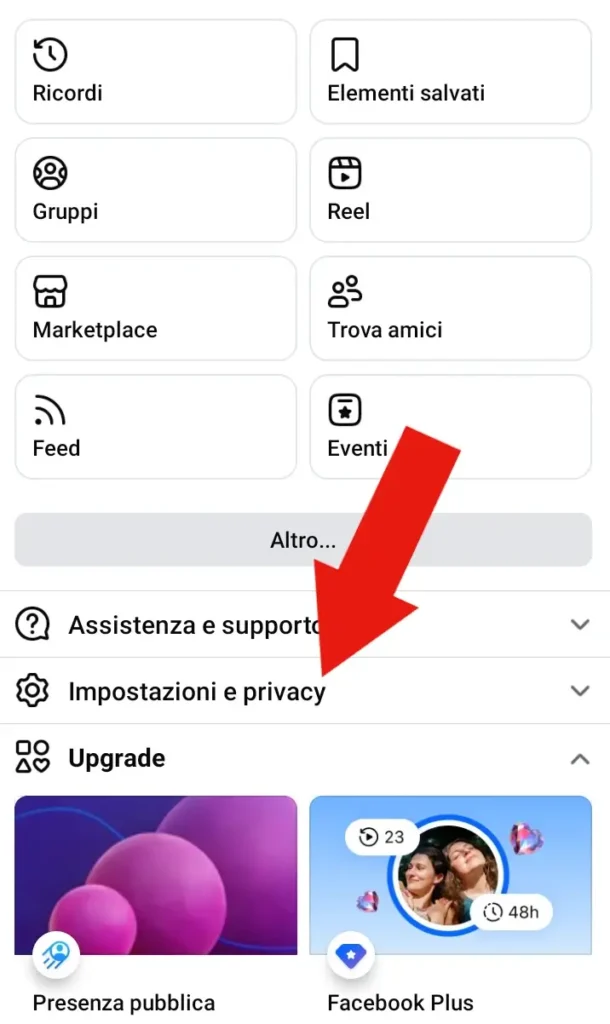
Nel menù che si apre, scorri verso il basso e clicca su Impostazioni e Privacy.
- Impostazioni
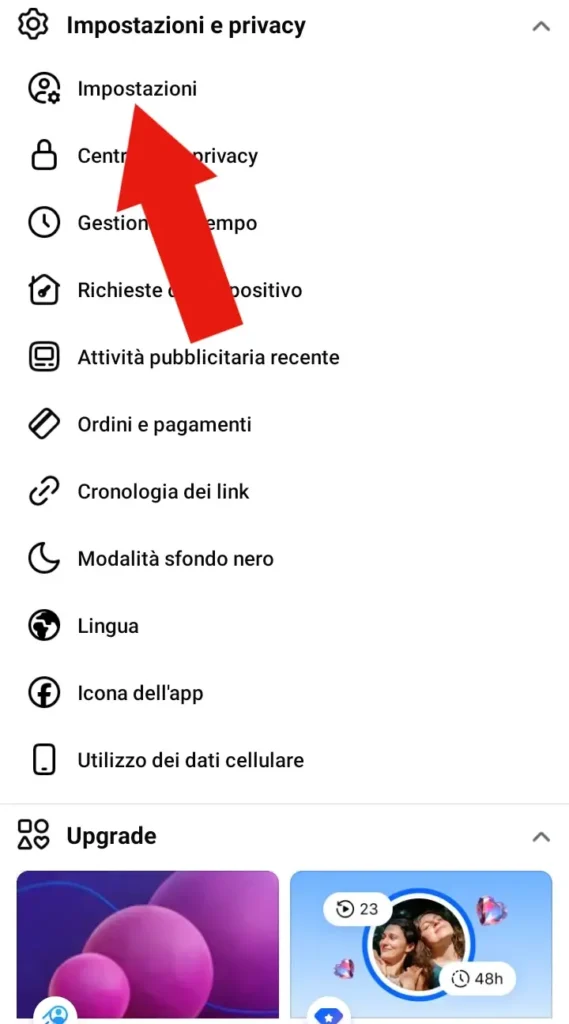
Nel nuovo menù che compare, clicca su Impostazioni.
- Registro attività
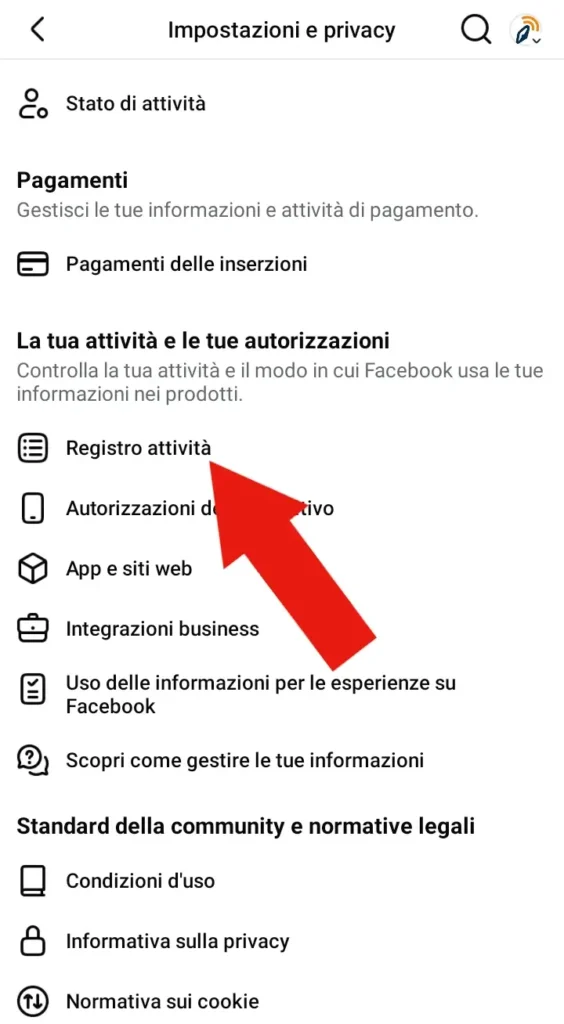
Nel nuovo elenco di voci, scorri verso il basso, fino a trovare la voce Registro attività, su cui devi cliccare.
- Sicurezza e informazioni di accesso
Compariranno nuove voci per la sezione registro attività. Scorri verso il basso, e quando lo trovi, clicca su Sicurezza e informazioni di accesso.
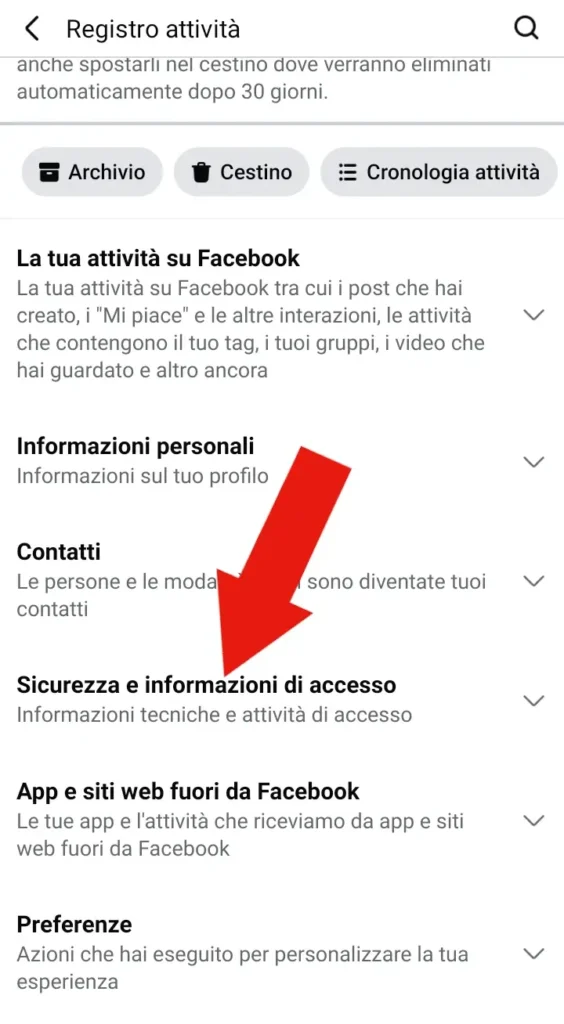
- Attività registrate
Ti si aprono quindi tre voci nel sottomenù tramite cui verificare gli accessi e altre informazioni sull’attività del tuo profilo Facebook e puoi cliccargli sopra per andare a vedere i dati.
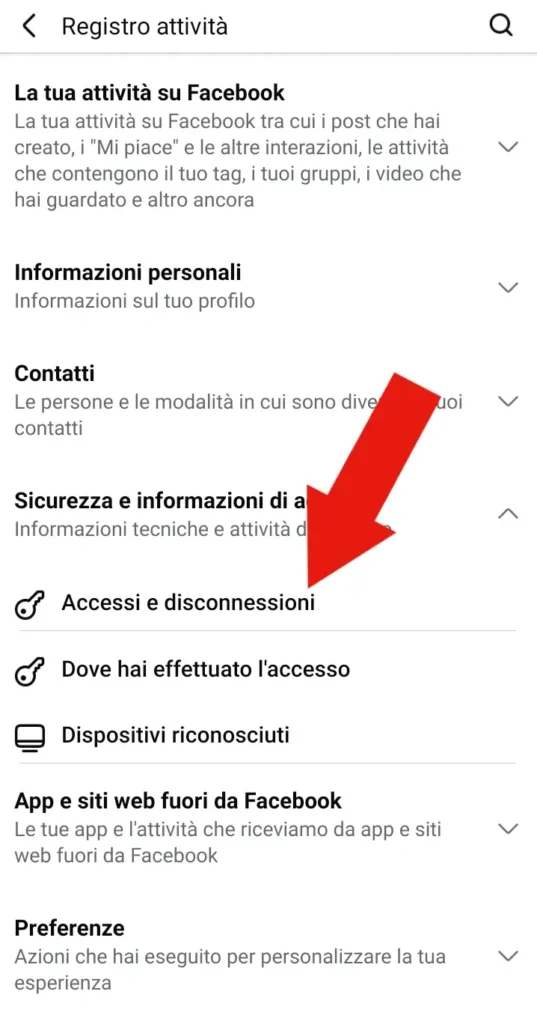
- Accessi e disconnessioni
Su Accessi e disconnessioni trovi elencati tutti gli accessi e disconnessioni registrati in ordine cronologico, con l’IP rilevato. Se vuoi scoprire qual è il tuo in modo da poterlo confrontare, ma non sai come, puoi seguire la mia Guida per sapere il tuo IP.
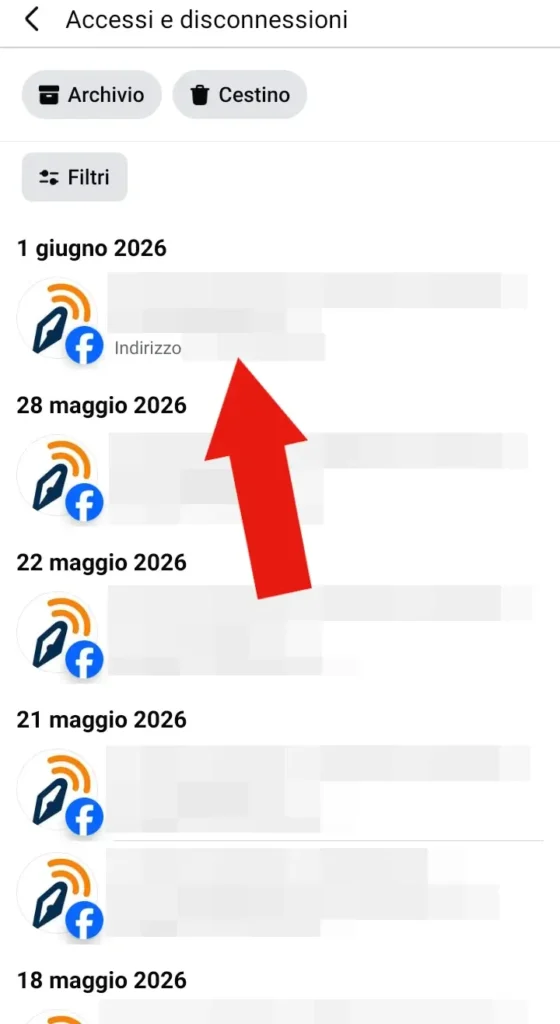
- Dove hai effettuato l’accesso
In Dove hai effettuato l’accesso trovi di nuovo l’elenco degli avvenimenti, con il solito IP, ma con l’aggiunta di altri parametri come la data, l’ora, e il tipo di dispositivo e sistema operativo rilevati. Di fianco ad ogni voce, trovi tre puntini. Cliccandoli, puoi selezionare Esci, per disconnettere il dispositivo in questione, ad esempio perché non lo riconosci.
- Dispositivi riconosciuti
Nell’ultima sezione, dispositivi riconosciuti, trovi più nel dettagli le informazioni sui dispositivi autorizzati, ovvero quelli tramite cui hai effettuato l’accesso a Facebook e per cui hai selezionato Ricorda questo dispositivo, o, autorizza questo dispositivo.
Per ogni dispositivo, puoi cliccare sui corrispettivi tre puntini e poi su Rimuovi, ad esempio se non è tuo o comunque vuoi eliminarlo.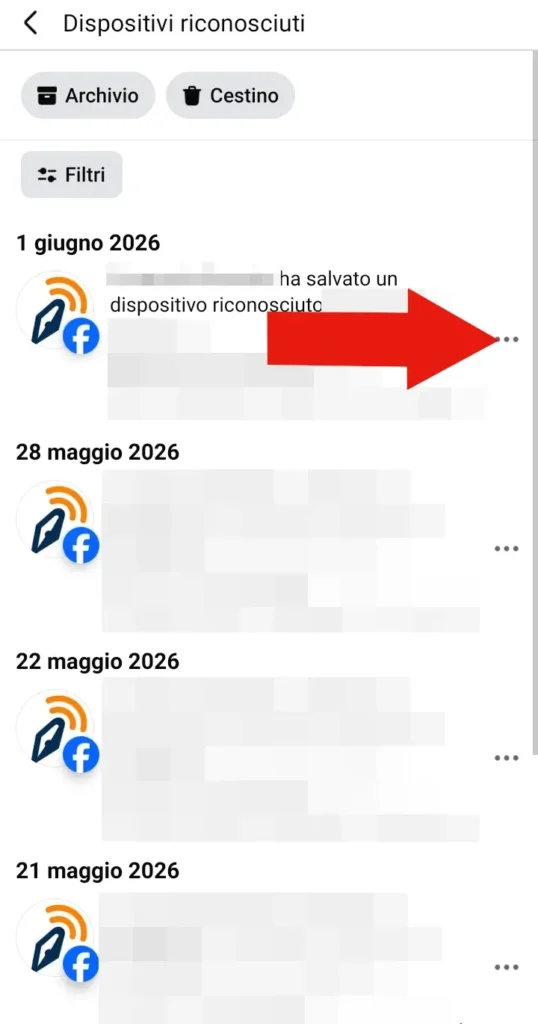
Ecco spiegato come verificare tramite l’applicazione tutti gli accessi al tuo account Facebook. Se invece preferisci farlo dal sito internet, o vuoi sapere a prescindere come si fa, continua al prossimo capitolo!
Verificare gli accessi da Sito
Vediamo adesso come verificare che accede al tuo profilo tramite il sito internet di Facebook, raggiungibile da qualsiasi dispositivo, solitamente il computer, utilizzando il browser internet.
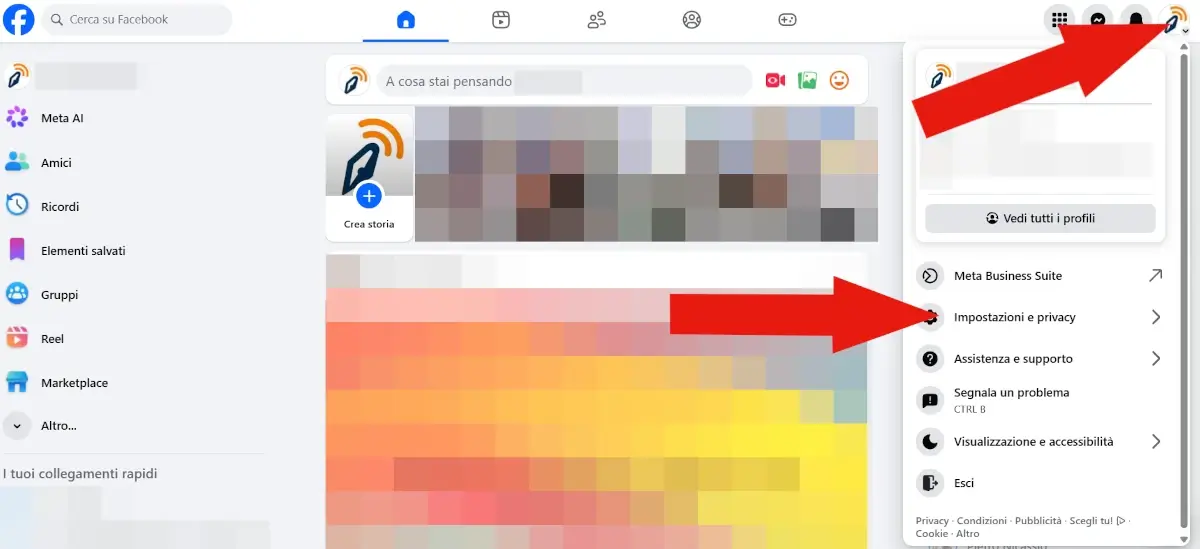
- Per prima cosa ovviamente, vai sul Sito di Facebook (cliccando ti si apre in una nuova scheda) ed effettua l’accesso. Poi clicca sulla tua immagine profilo in alto a destra, e dal menù che si apre, clicca su Impostazioni e privacy.
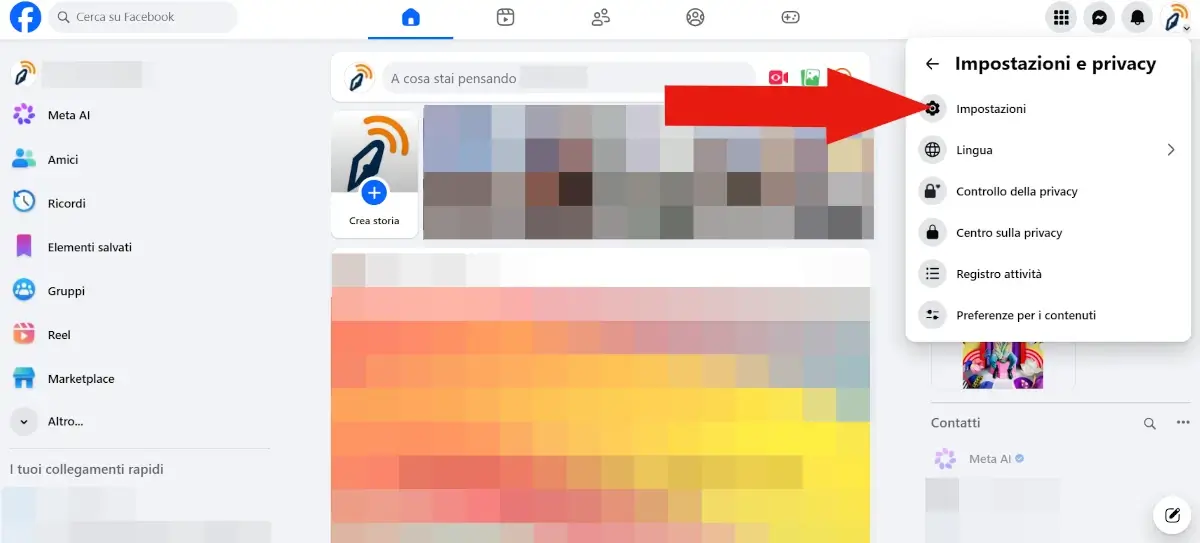
- Si aprirà un nuovo menù, da cui devi cliccare su Impostazioni.
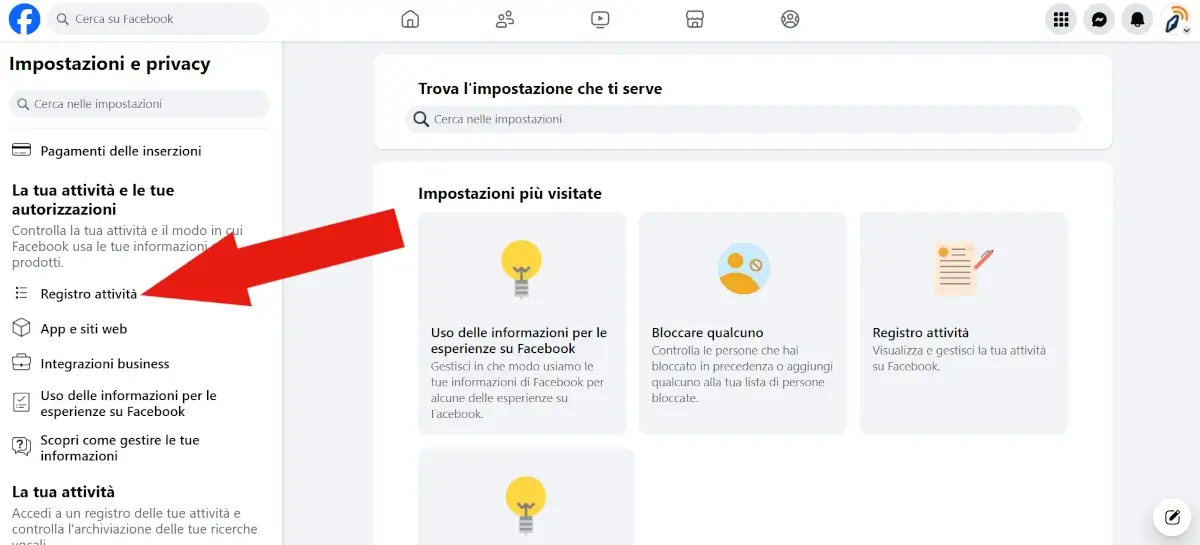
- Nella nuova pagina, scorri nel menù di sinistra verso il basso, fino a trovare la voce Registro attività, su cui devi cliccare.
- Ora dal nuovo menù che trovi a sinistra, scorri in giù e quando lo trovi clicca su Sicurezza informazioni e accesso.
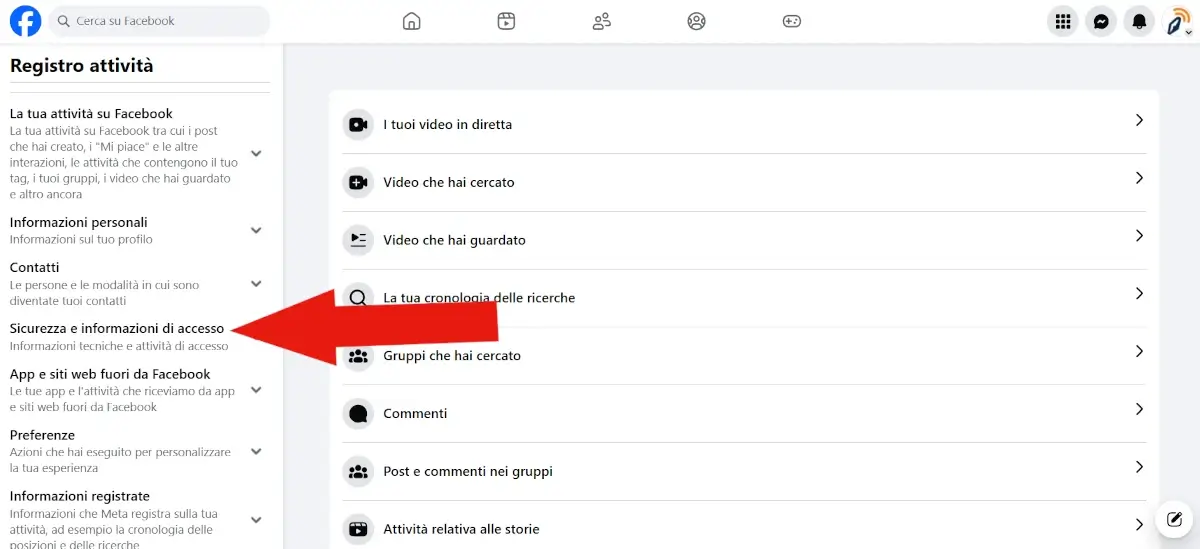
- Si apriranno poco sotto tre voci, da cliccare per visualizzare i dati sugli accessi all’account.
La prima è Accessi e disconnessioni, da cui puoi vedere l’indirizzo IP di chi è entrato. Se non sai qual è il tuo indirizzo per confrontarlo, puoi seguire la mia Guida per sapere il tuo IP.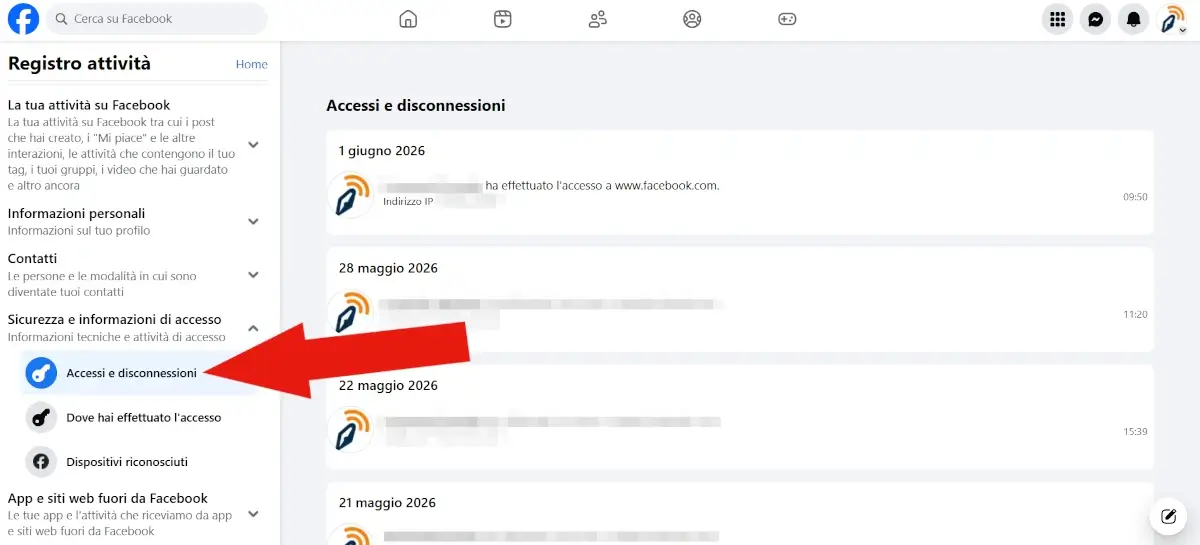
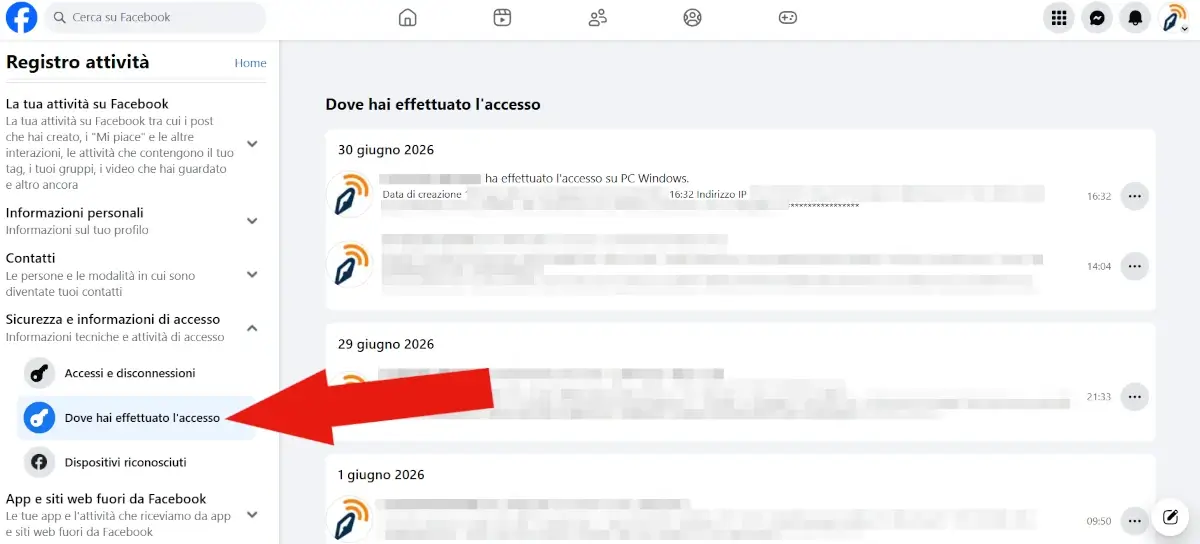
- La seconda voce, Dove hai effettuato l’accesso, elenca tutti gli eventi ma indicando anche l’ora, la data, l’indirizzo IP e altre informazioni sul dispositivo. Cliccando sui tre puntini corrispondenti, puoi cliccare su Esci per terminare l’attività.
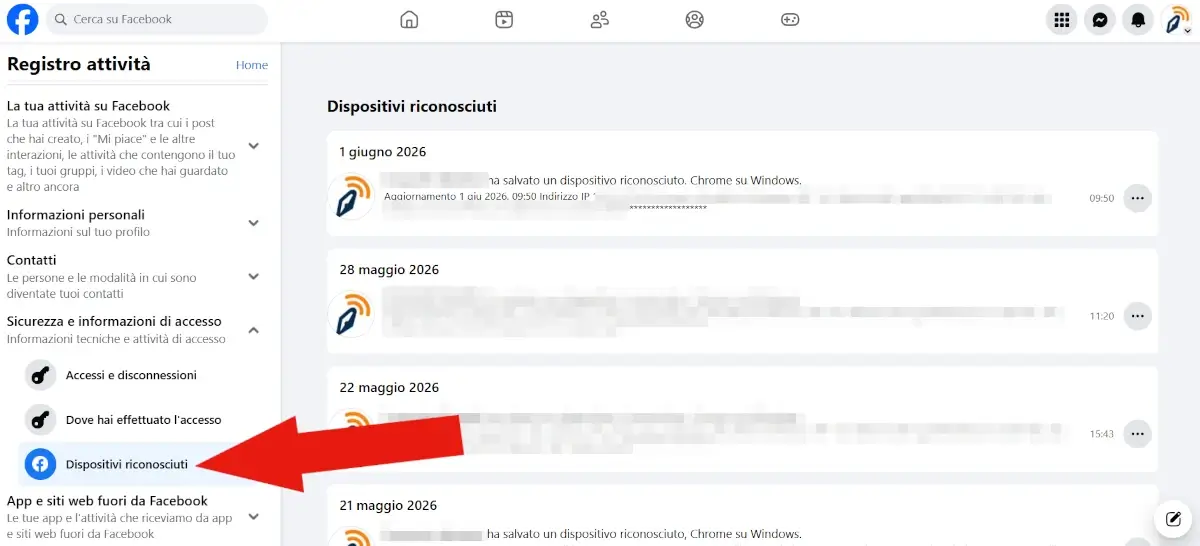
- L’ultima voce, Dispositivi riconosciuti, si concentra sui dispositivi che hai autorizzato, ovvero quelli per cui all’accesso ti è stato chiesto se memorizzarlo per gli accessi futuri e hai detto di si. Anche qui, cliccando i corrispondenti tre puntini, puoi cliccare su Rimuovi, per disassociare il dispositivo in questione.
Ecco spiegato come verificare chi entra nel tuo Facebook anche tramite il sito internet dal browser. Se continui ad avere dei problemi, leggi il prossimo capitolo dedicato all’assistenza.
Assistenza
Per ulteriori informazioni e approfondire l’argomento, puoi leggere la Pagina Assistenza Facebook, e se vuoi contattare Facebook per domande o richieste, trovi tutte le modalità disponibili nella Pagina Contatti Facebook.
Infine, ti rimando ad altre due mie guide dedicate a Facebook che potrebbero esserti utile. La prima può servirti per Recuperare la Password di Facebook. E la seconda invece è una guida generale per Usare Facebook in sicurezza.
Se noti errori o passaggi non più validi, puoi segnalarli tramite la pagina Contatti. Se ti va, puoi seguire LoFaiOnline anche sul canale YouTube (dove le guide diventano video guide) o sulla pagina Facebook.

Libero professionista classe 1987. Mediattivista dal 2003. Crea tutorial pratici per operazioni online, testati passo-passo e documentati con screenshot reali dal 2020. Fondatore del canale YouTube LoFaiOnline e di Archiviotruffe.it.
Trovi i contatti e maggiori informazioni sul sito aziendale ELMedia.it.