
Guida aggiornata il: 23/04/2026
Se ricevi email indesiderate da determinati indirizzi, e utilizzi una casella su Libero, devi sapere che puoi bloccare l’utente per non ricevere più posta indesiderata. In questa guida infatti ti spiego come bloccare un mittente su Libero e ti do altre informazioni utili a riguardo. Puoi seguire la Video Guida qui sotto, oppure continuare per i passaggi scritti.
Informazioni Preliminari
Lo Spam su internet è sempre più pesante, e spesso basta iscriversi su un sito per iniziare a ricevere pubblicità. Oltre allo spam, potremmo non voler ricevere messaggi da un determinato contatto, e in questa guida vediamo come fare per entrambi i casi. Il mittente bloccato non riceverà nessuna notifica e non verrà informato in nessun modo del blocco.
Per poter bloccare un contatto mail su libero, se utilizziamo il sito internet, ci serve avere l’indirizzo email da bloccare, oppure una mail ricevuta dallo stesso mittente. Se utilizziamo l’app, ci serve avere tra i messaggi ricevuti quello inviato dalla mail che vogliamo bloccare.
Devi sapere però che dall’applicazione, inseriremo solo il mittente nella lista dello Spam, e continueremo a ricevere le sue mail in questa cartella. Inoltre dall’app non è possibile inserire un indirizzo da cui non abbiamo ricevuto una mail, o una mail già cancellata. In tal caso, segui la procedura da computer, da effettuare tramite il browser internet, con cui puoi bloccare definitivamente un indirizzo, anche se non hai la sua mail tra quelle ricevute.
Bloccare mittente su Libero da Smartphone
Partiamo col dire che dall’applicazione Libero Mail installata sul dispositivo, non potremo direttamente bloccare un contatto, ma solo selezionarlo come Spam, a partire da una mail ricevuta. I messaggi ricevuti andranno poi direttamente nella cartella Spam.
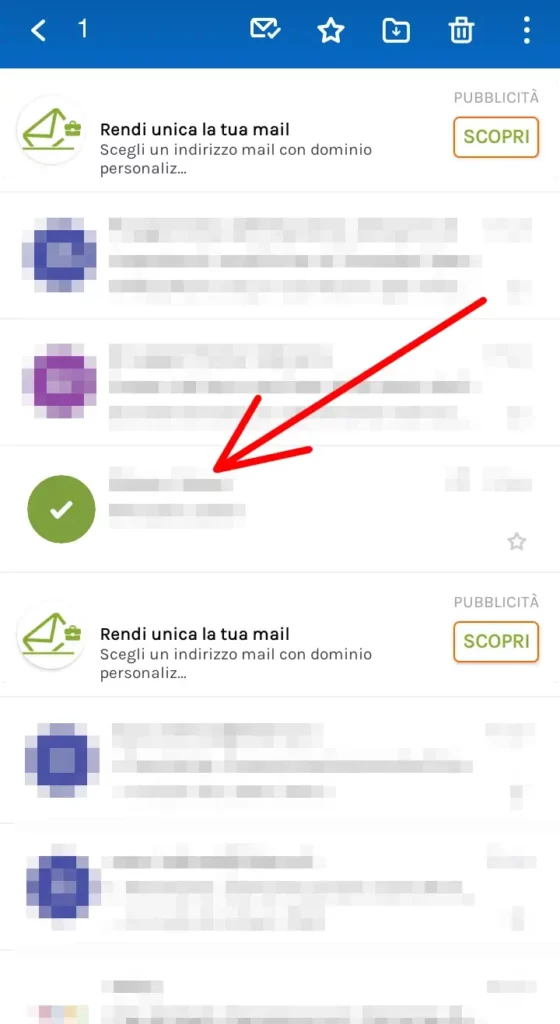
Per procedere, come prima cosa apriamo l’app Libero mail, e poi andiamo sulla mail ricevuta dal mittente che vogliamo bloccare e le clicchiamo sopra tenendo premuto fino a che non compare la spunta come nell’immagine.
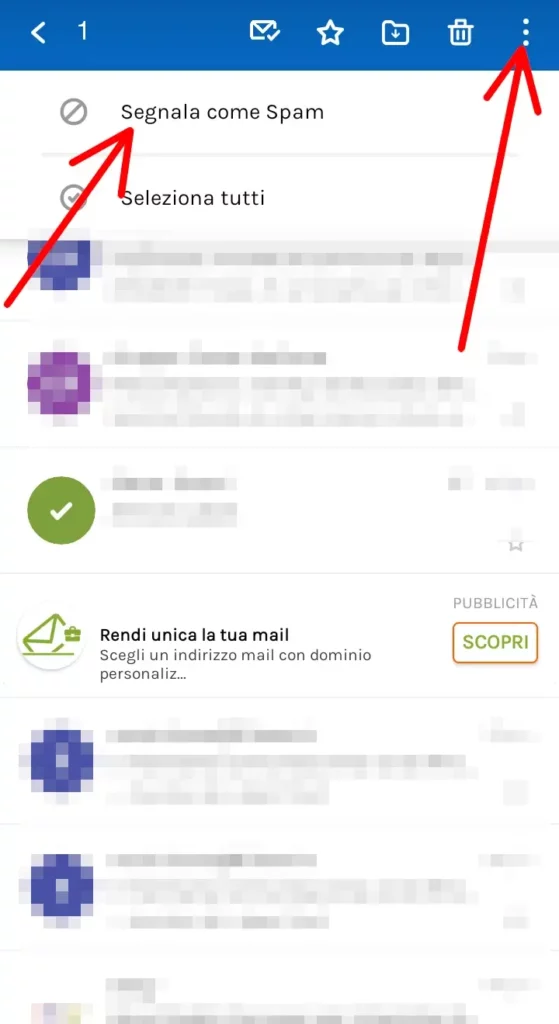
Dopo averla selezionata, andiamo a cliccare sui tre puntini indicati in alto a destra. Dopo averlo fatto ci si aprirà un menù, da cui andiamo a cliccare su “segnala come spam“.
Da questo momento, i messaggi inviati da questa mail finiranno direttamente nella cartella Spam. Per sbloccare il contatto, e quindi ricevere di nuovo i messaggi nella cartella “in arrivo“, clicchiamo sull’icona in alto a sinistra per fare aprire il menù, da cui andiamo a cliccare su “spam“.
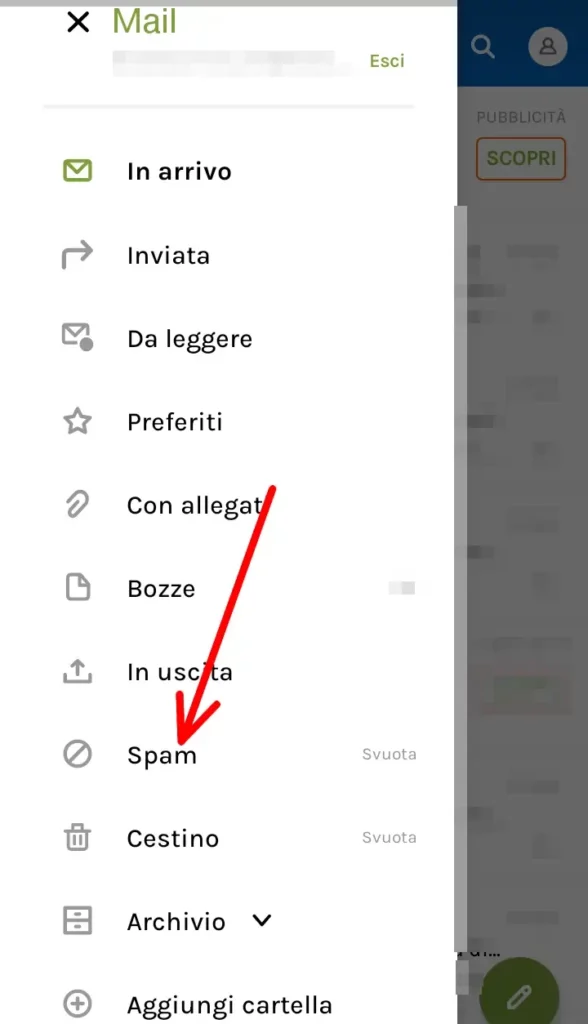
Nella cartella spam vedremo tutti i messaggi dai mittenti contrassegnati come tali.
Sbloccare mittente su Libero da Smartphone
Per sbloccare un contatto, clicchiamo sul messaggio in questione tenendo premuto qualche istante, fino a che non compare la spunta come nell’immagine. Poi andiamo a cliccare sui tre puntini in alto a destra.
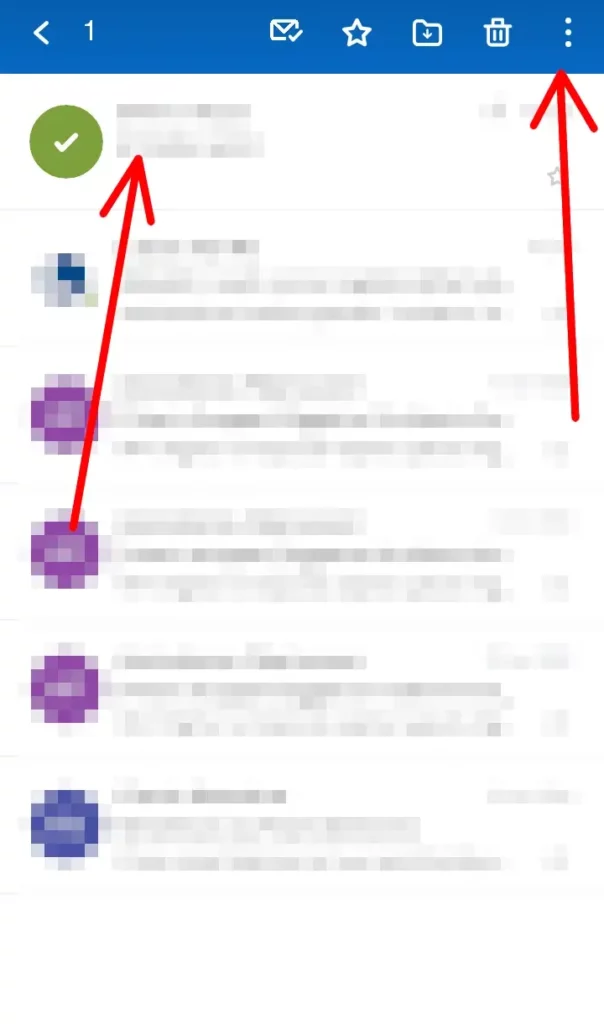
Ci si aprirà un menù, da cui andiamo a cliccare su “segnala come Non Spam“.
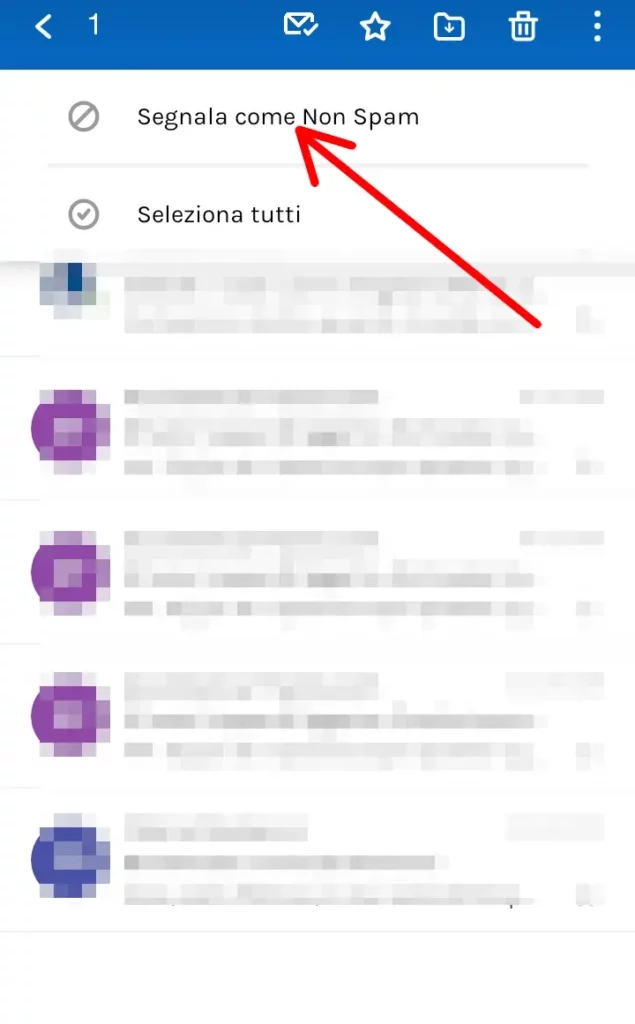
Come abbiamo detto, in questo modo non blocchiamo definitivamente un contatto, ma semplicemente i suoi messaggi andranno nella cartella Spam. Se vuoi proprio bloccare direttamente un indirizzo email, anche senza aver ricevuto il messaggio, puoi seguire l’operazione dal computer che vediamo nel prossimo paragrafo, ma svolgendola dal browser internet del tuo dispositivo mobile.
Bloccare mittente su Libero da Computer
Se vuoi bloccare il contatto tramite il computer, dobbiamo utilizzare il browser internet sul sito Libero Mail. Puoi segnalarlo come spam o bloccarlo definitivamente, anche se non hai ricevuto, o non hai più, una mail da questo mittente.
Ecco i passaggi per bloccare un mittente su Libero Mail dal PC
-
Vai sul sito Libero Mail ed effettua l’accesso.
-
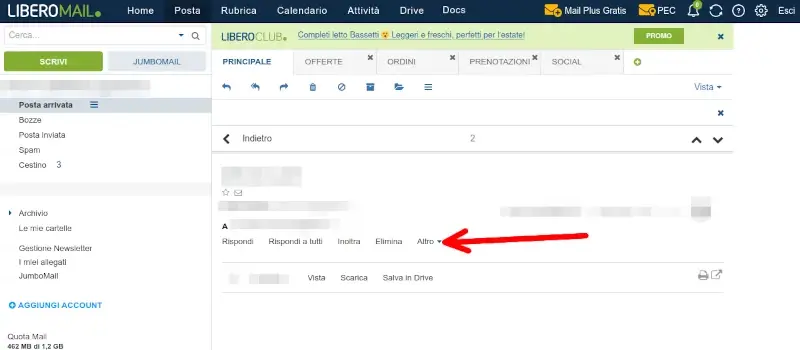
Se hai ricevuto una mail dal contatto da bloccare, aprila, e clicca su “altro“.
-
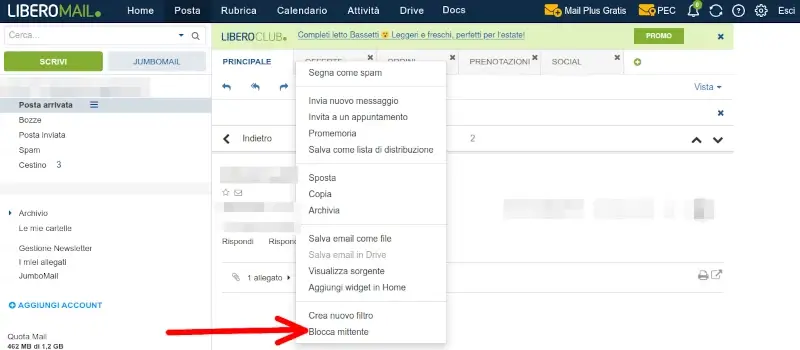
Dal menù che si apre clicca su “blocca mittente“.
-
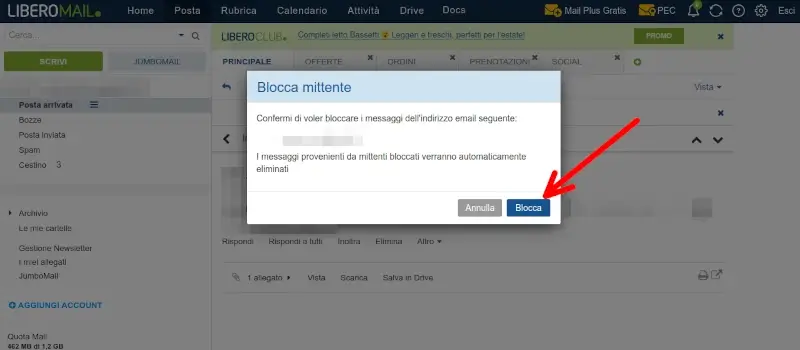
Dall’avviso che si apre, clicca su “blocca“.
-
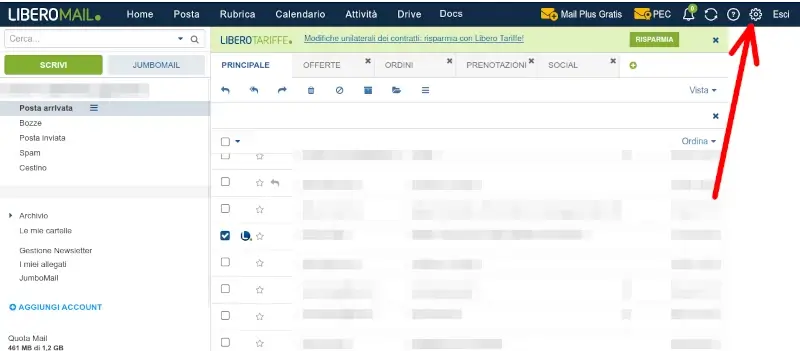
Se non hai una mail del contatto da bloccare, vai su libero mail e dalla pagina principale clicca sul simbolo dell’ingranaggio in alto a destra.
-
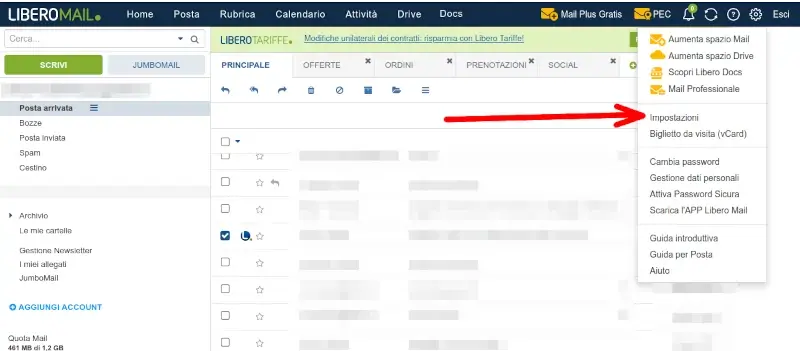
Dal menù che si apre, clicca su “impostazioni“.
-
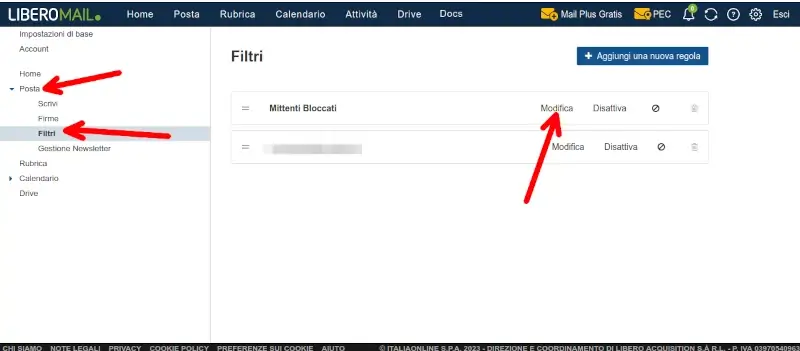
Clicca su “posta” e poi su “filtri” dal menù laterale. Poi, In corrispondenza di “mittenti bloccati” clicca su “modifica“.
-
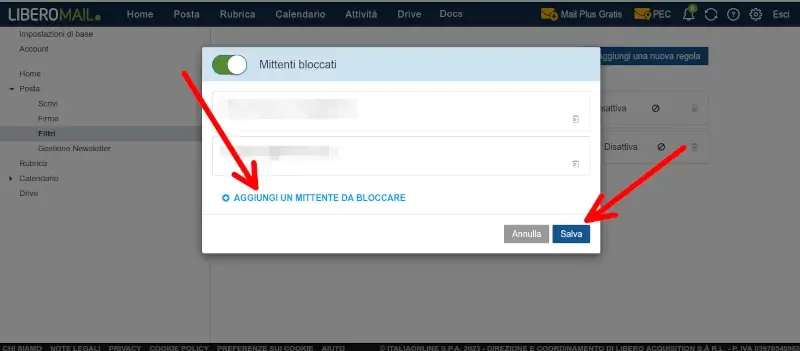
Clicca su “aggiungi un mittente“, inserisci l’indirizzo da bloccare e clicca su “salva“.
-
Per sbloccare un contatto, torna su questa pagina e clicca sul simbolo del bidone in corrispondenza del mittente.
Sbloccare mittente su Libero da Computer
Per sbloccare il contatto appena bloccato, non dovremo fare altro che tornare in questa pagina, e cliccare sul simbolo del bidone, che vediamo sulla destra, in corrispondenza del contatto mail da sbloccare.
Assistenza Libero
Per ricevere supporto direttamente da libero, puoi consultare la Pagina Assistenza di Libero. Nello specifico, da questa pagina trovi il contatto telefonico, al numero 02-83905521, oppure puoi cliccare sul pulsante “contattaci” per tutti i metodi di contatto sul web. Per usare questi metodi però è necessario effettuare l’accesso. Se hai problemi ad accedere, utilizza il numero di telefono.
Se noti errori o passaggi non più validi, puoi segnalarli tramite la pagina Contatti. Se ti va, puoi seguire LoFaiOnline anche sul canale YouTube (dove le guide diventano video guide) o sulla pagina Facebook.

Libero professionista classe 1987. Mediattivista dal 2003. Crea tutorial pratici per operazioni online, testati passo-passo e documentati con screenshot reali dal 2020. Fondatore del canale YouTube LoFaiOnline e di Archiviotruffe.it.
Trovi i contatti e maggiori informazioni sul sito aziendale ELMedia.it.