
Aggiornata il: 23/04/2026
Procedura eseguita e documentata con screen-shots reali
Eliminare un account OnlyFans può sembrare complicato, soprattutto se ci sono di mezzo abbonamenti attivi, carte collegate o contenuti pubblicati che non vuoi vadano persi nel web. Se stai cercando un modo rapido e sicuro per chiudere tutto senza lasciare tracce (e senza rischiare addebiti indesiderati il mese prossimo), sei nel posto giusto.
In questa guida aggiornata al 2026 troverai i passaggi reali, testati personalmente, per cancellarti sia come Utente (Fan) che come Creator. Non servono ore: se segui attentamente gli screenshot che ho preparato, in meno di due minuti il tuo profilo sarà solo un ricordo. Usa l’indice qui sotto per saltare subito alla parte che ti interessa e mettiamoci al lavoro.
Video-guida
Se sei di fretta, ho preparato una video guida rapida qui sotto che ti mostra i passaggi fondamentali per chiudere l’account. Tuttavia, Onlyfans nasconde spesso delle insidie (specialmente per i rimborsi e i dati della carta), quindi se vuoi essere sicuro al 100% di non lasciare tracce, ti consiglio di dare un’occhiata anche ai dettagli che trovi nei prossimi paragrafi di questa guida scritta.
Come cancellarsi da Utente (Fan)
Cancellarsi da Onlyfans come utente è una procedura abbastanza rapida, ma c’è un errore che molti commettono: chiudere tutto senza aver prima controllato gli abbonamenti attivi. Se hai dei pagamenti ricorrenti impostati, il rischio è di trovarsi addebiti inaspettati anche dopo aver rimosso l’app. Vediamo quindi come disattivare il profilo in totale sicurezza e, soprattutto, come scollegare correttamente la tua carta.
Gestione abbonamenti e pagamenti (Carta o Google)
Prima di premere il tasto ‘elimina’, devi occuparti del portafoglio. OnlyFans non sempre cancella automaticamente i pagamenti ricorrenti se la procedura non viene fatta nell’ordine giusto. Inoltre, ricorda che non è previsto il rimborso per il tempo residuo degli abbonamenti già sottoscritti.
A seconda di come hai pagato (direttamente con la tua carta o tramite il Google Play Store), la procedura cambia. Ecco come mettere al sicuro il tuo conto.
Carta
Se hai collegato la tua carta di credito, di debito o una prepagata (come la PostePay) direttamente al portale, devi procedere dall’area pagamenti di OnlyFans. Nota bene: disdire l’abbonamento non significa cancellare la carta dal sistema, ma solo bloccare i futuri rinnovi verso quel determinato profilo.
Tramite il PC
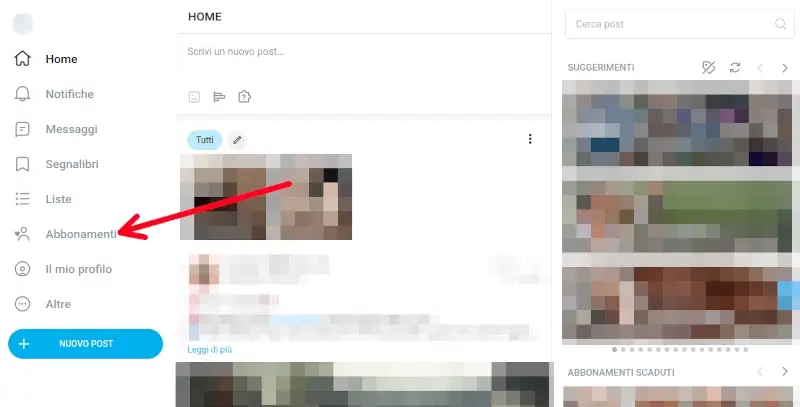
- Accedi al tuo account Onlyfans, e dal menù di sinistra clicca su “Abbonamenti“.
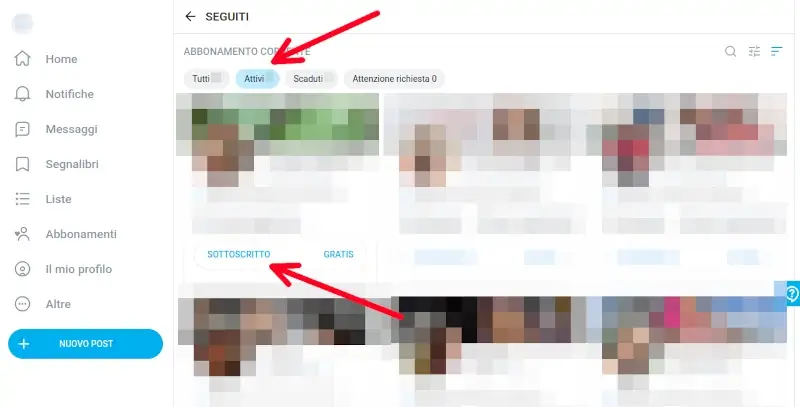
- Clicca su “Attivi“, e poi clicca su “Sottoscritto” che trovi sotto agli abbonamenti attivi.
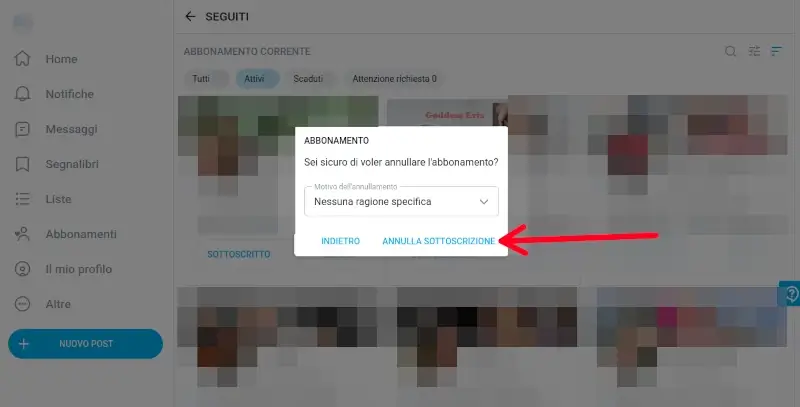
- Nella finestrella, seleziona un motivo per cui vuoi cancellarti e poi clicca su “Annulla sottoscrizione“.
- Procedi a disattivare tutti gli abbonamenti attivi nella stessa maniera, e poi puoi procedere alla cancellazione del profilo
Dallo Smartphone
- Vai sui profili a cui sei abbonato e scorri verso il passo fino a trovare la voce “Abbonamento” e da qui clicca su “Sottoscritto“.

- Seleziona il motivo per l’annullamento e poi clicca su “Annulla sottoscrizione“.
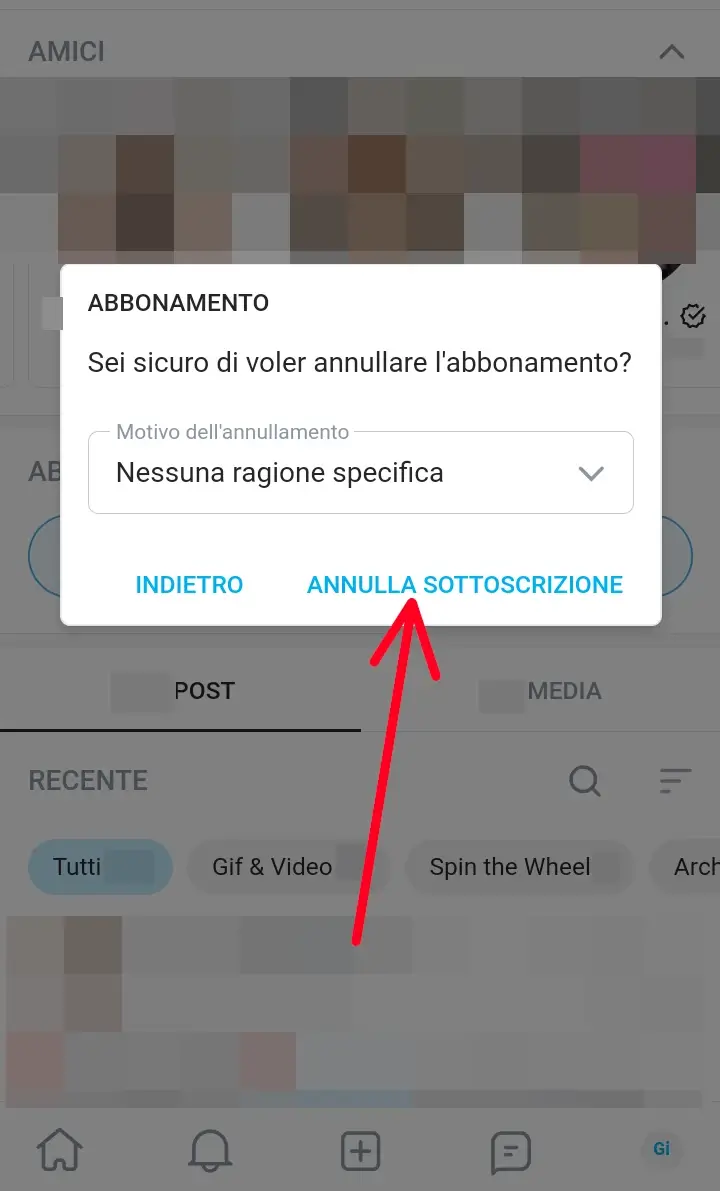
- Procedi ad effettuare la stessa operazione per ogni profilo a cui ti sei abbonato.
Se hai attivato l’abbonamento tramite il circuito Google, la disdetta non può essere effettuata direttamente dal sito di OnlyFans. Dovrai invece agire tramite le impostazioni del tuo account Google, dove sono raggruppati tutti i tuoi pagamenti attivi.
Poiché la procedura cambia a seconda che tu stia usando un dispositivo Android, un iPhone o un PC, e per evitare problemi con account multipli, ho preparato una guida specifica con tutti i passaggi:
[Guida: Come disdire un abbonamento fatto tramite Google (Tutti i metodi)]
Una volta completata la disdetta su Google, puoi tornare qui per procedere con l’eliminazione definitiva del tuo profilo OnlyFans.
Procedura di cancellazione profilo (PC e Smartphone)
Dopo aver messo al sicuro il portafoglio disattivando gli abbonamenti, puoi passare alla cancellazione definitiva. Ricorda: questa operazione è irreversibile. Una volta confermata, perderai l’accesso al profilo, alla cronologia delle chat e a tutti i contenuti che avevi sbloccato.
Vediamo quindi come eliminare il profilo (dopo aver scollegato il metodo di pagamento) da computer e smartphone.
Da Computer
Per cancellare il tuo profilo tramite il pc segui questi passaggi:
- Scollega la carta o il metodo di pagamento
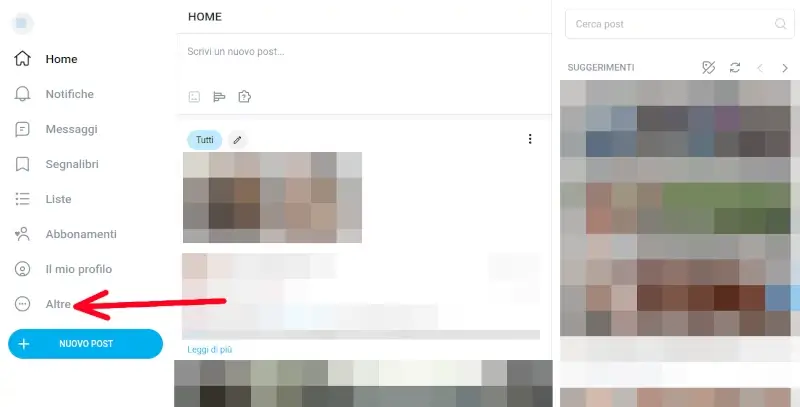
Prima di tutto scolleghiamo la carta, e per farlo dal menù di sinistra scorriamo fino a trovare la voce “Altre” su cui clicchiamo.
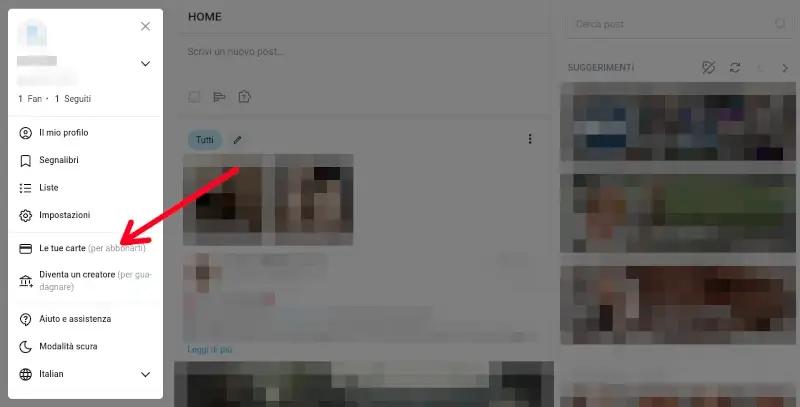
- Clicca su “Le tue carte”
Dal menù esteso, andiamo a cliccare sula voce “Le tue carte“.
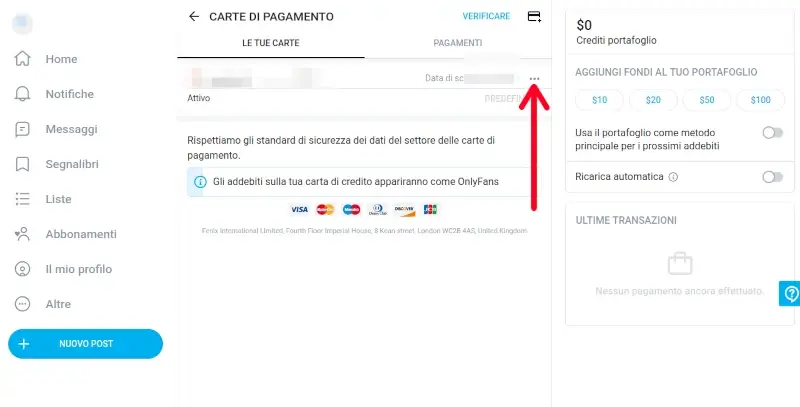
- Selezionare la carta
Vedremo la carta usata e clicchiamo sui tre puntini corrispondenti.
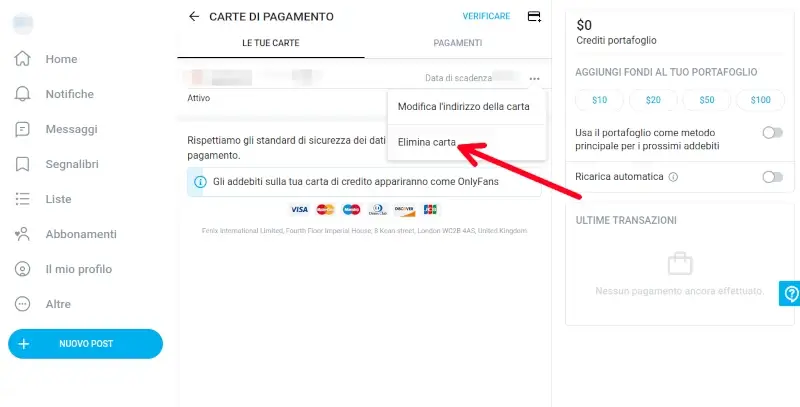
- Eliminare la carta
Dal piccolo menù che si apre clicchiamo su “Elimina carta“.
- Andare sulle impostazioni
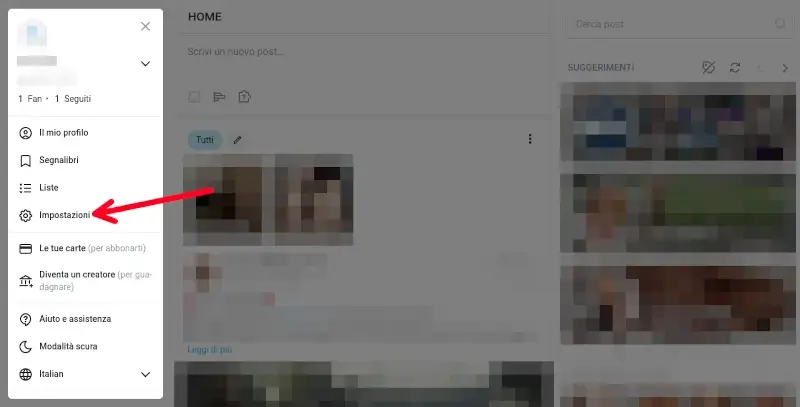
Ora procediamo ad eliminare l’account, per farlo clicchiamo dal menù di sinistra su “Impostazioni“.
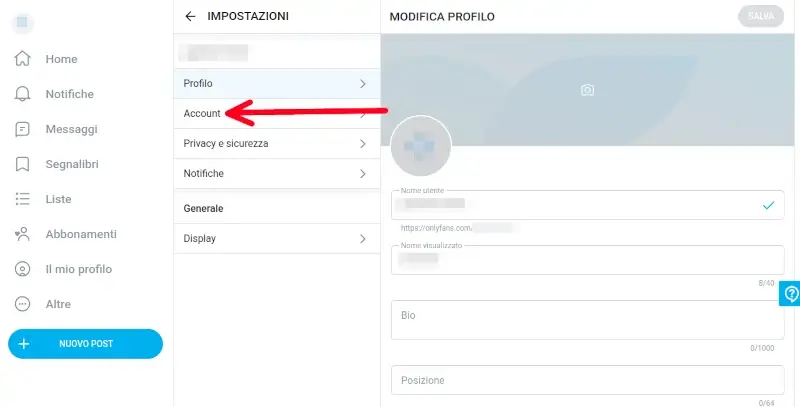
- Gestione account
Dalla pagina delle impostazioni, clicchiamo su “Account“.
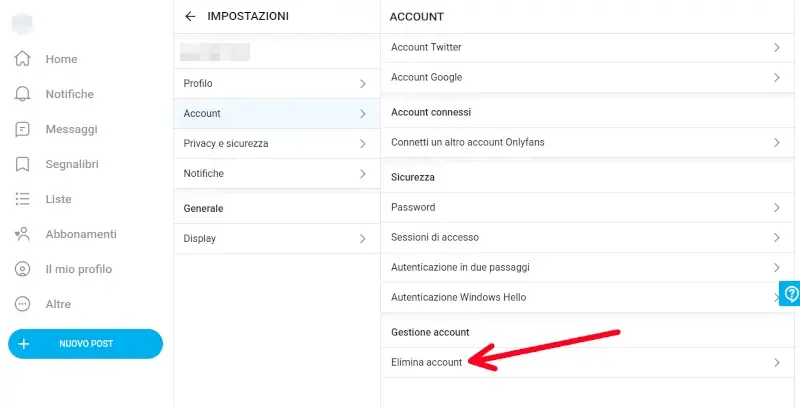
- Elimina account
Nel nuovo menù, sulla destra, scorriamo fino al fondo, e clicchiamo su “Elimina account“.
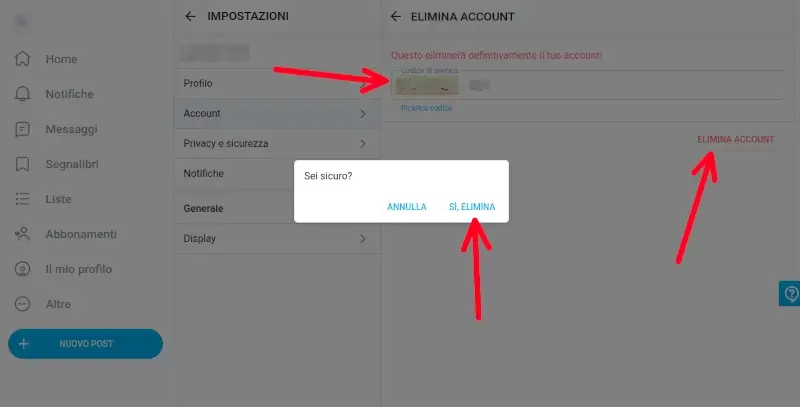
- Codice di sicurezza
Infine, vedremo un codice di sicurezza, da re-inserire correttamente, e poi clicchiamo su “Elimina account“. Si aprirà un avviso, e clicchiamo su “Si, elimina account“.
- Conferma
Se tutto è andato a buon fine, riceverai un email di conferma, il tuo account sarà eliminato e non potrai più recuperarlo.
Da Telefono
Per cancellare il tuo account dal telefono, segui questi step:
- Prima di cancellarsi da Onlyfans, scolleghiamo il metodo di pagamento, quindi apriamo il menù, cliccando l’icona in basso a destra, e dal menù che si apre clicchiamo su “Le tue carte“.
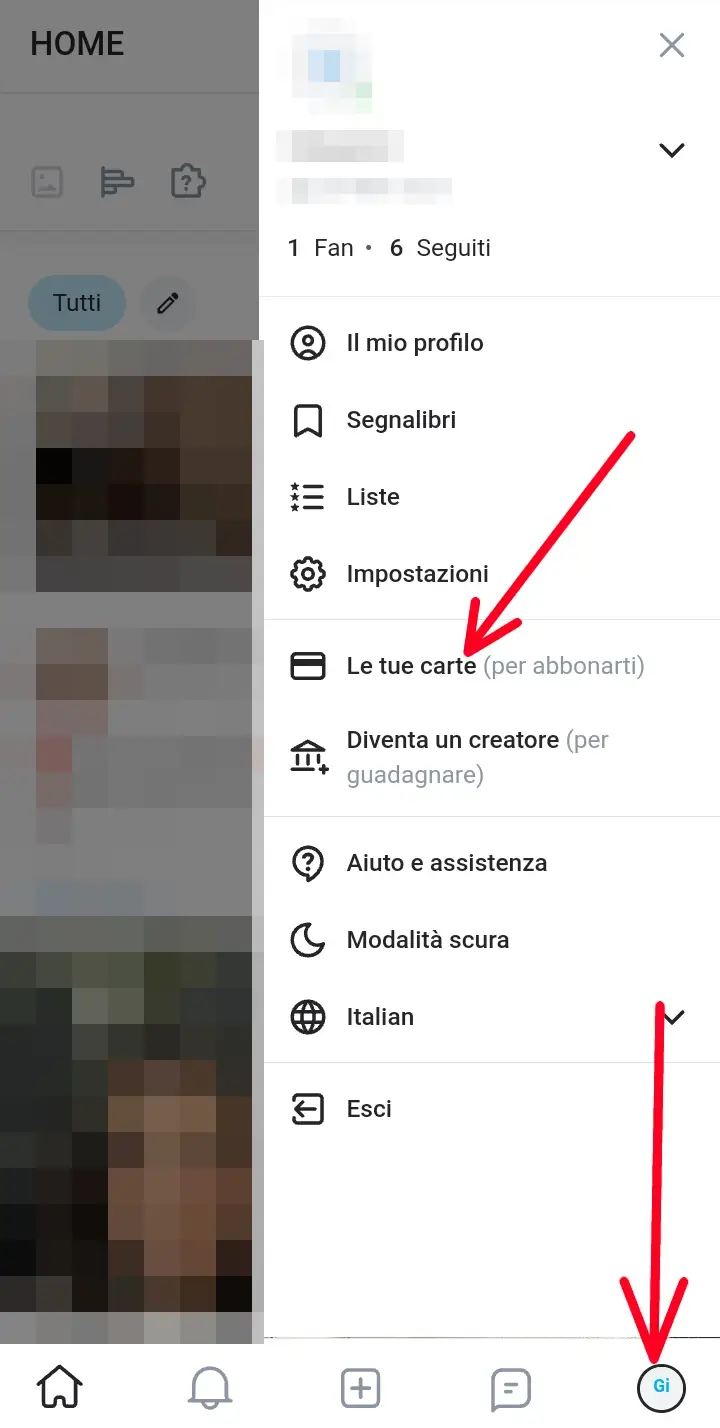
- Vediamo la nostra carta elencata e clicchiamo sui tre puntini in corrispondenza (Se non vedi la carta elencata, probabilmente ti sei abbonato tramite Google).

- Dalla finestrella che si apre clicchiamo su “Elimina carta“.

- Ora procediamo all’eliminazione dell’account, quindi clicchiamo di nuovo sull’icona in basso a destra e dal menù clicchiamo su “Impostazioni“.
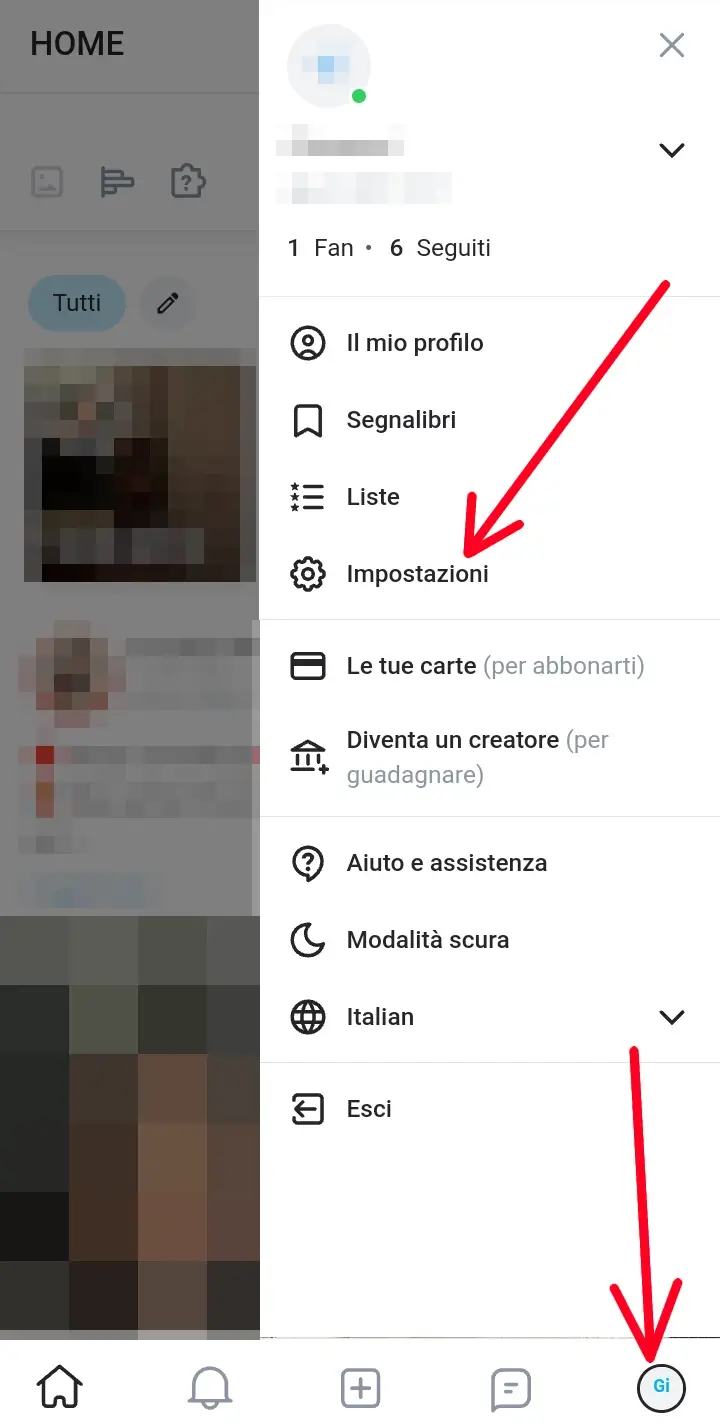
- Dalle impostazioni clicchiamo su “Account“.
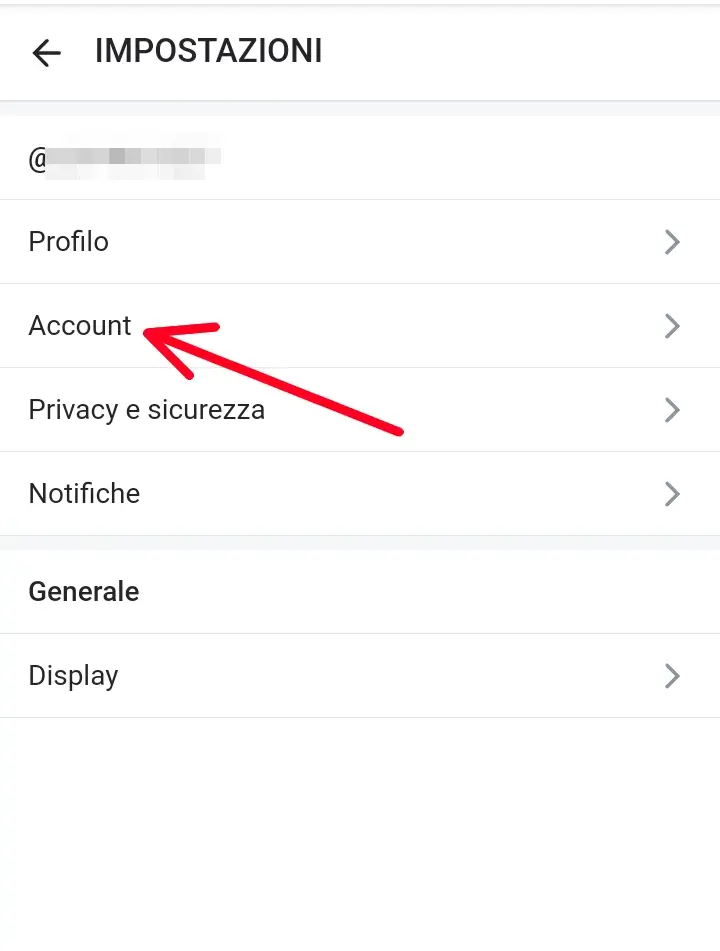
- Nella nuova pagina scorriamo fino al fondo e clicchiamo su “Elimina account“.

- Inseriamo il codice di sicurezza e clicchiamo su “Elimina account“.
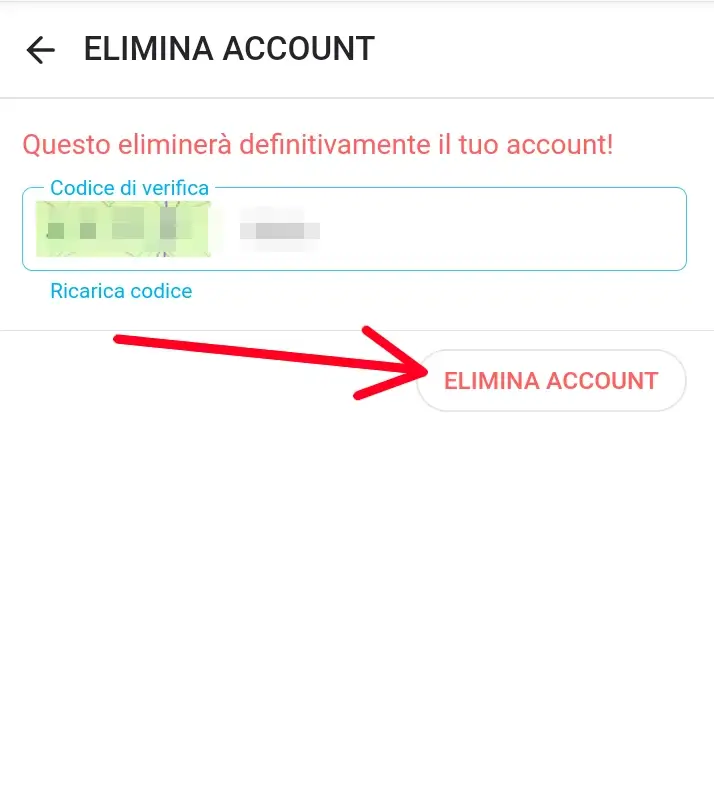
- Infine clicchiamo su “Si, elimina“.
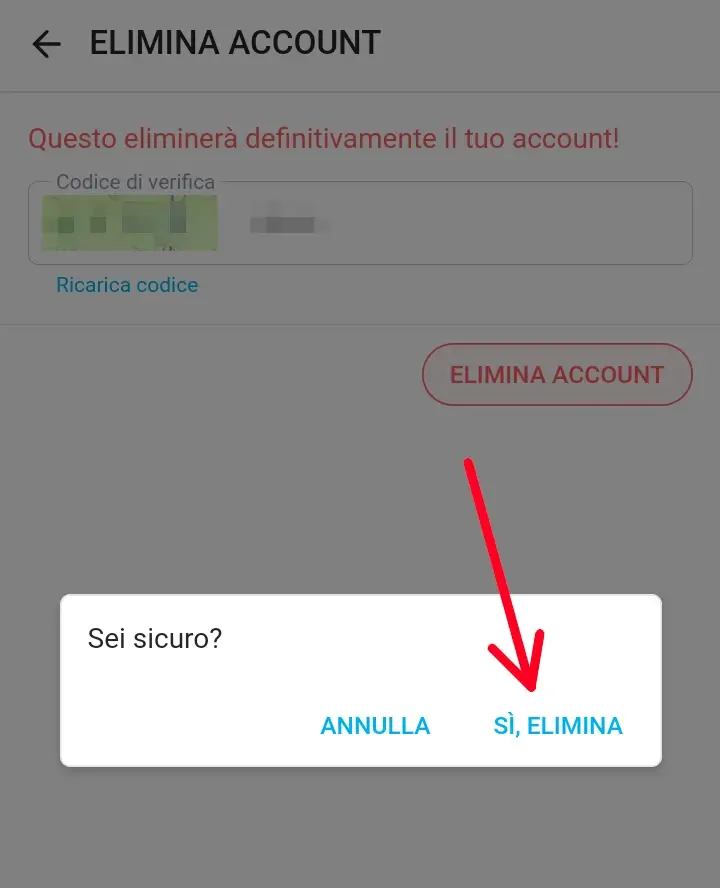
- Riceverai una mail con la conferma della cancellazione e non potrai più recuperare il tuo account.
Se vorrai riaprire un account, per un po’ di tempo il sistema potrebbe non accettare lo stesso indirizzo e-mail, quindi in quel caso dovrai usarne un altro.
Come cancellarsi da Creator
Cancellarsi come Creator è un passo definitivo. Non si tratta solo di chiudere un profilo, ma di gestire i contenuti che hai caricato e i guadagni che potresti avere ancora in sospeso. Attenzione: una volta confermata l’eliminazione, non potrai più recuperare il materiale multimediale, quindi assicurati di aver fatto un backup se ci sono foto che vuoi conservare.
Eliminare i contenuti pubblicati
Prima di procedere alla chiusura definitiva del profilo Creator, il consiglio è quello di eliminare manualmente i post e i contenuti multimediali caricati. Sebbene la cancellazione dell’account dovrebbe nascondere tutto, farlo preventivamente ti dà la certezza matematica che nessun contenuto resti visibile in caso di ritardi tecnici del sistema.
Per eliminare tutti i contenuti, segui questi passaggi:
- Dalla home page, clicca dal menù su “Caveau“.
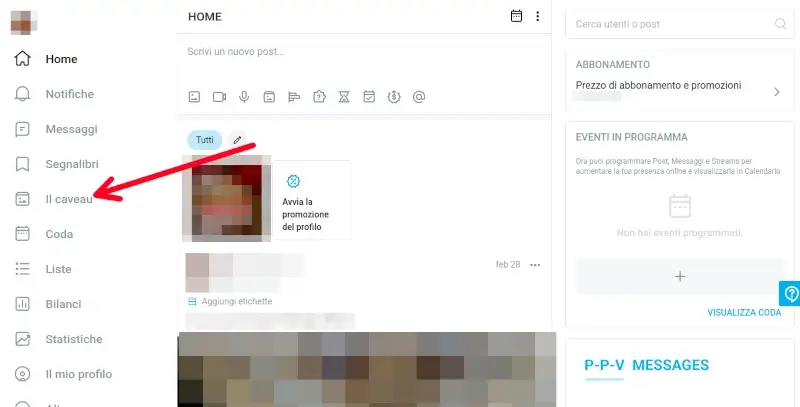
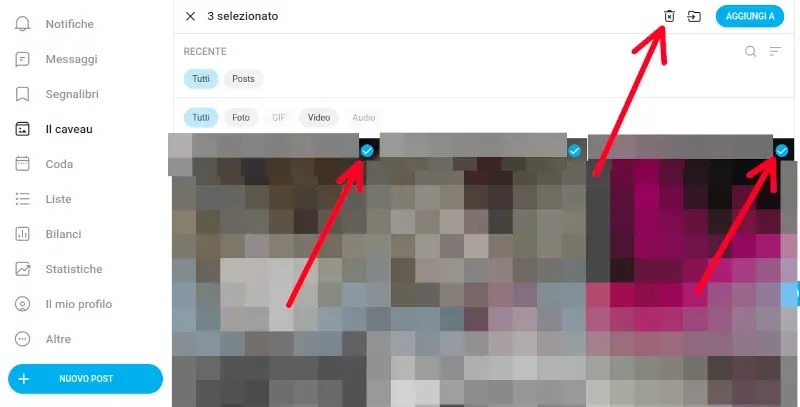
- Seleziona tutti i contenuti che vuoi eliminare selezionando il pallino e poi clicca sul simbolo del bidone della spazzatura e dai la conferma.
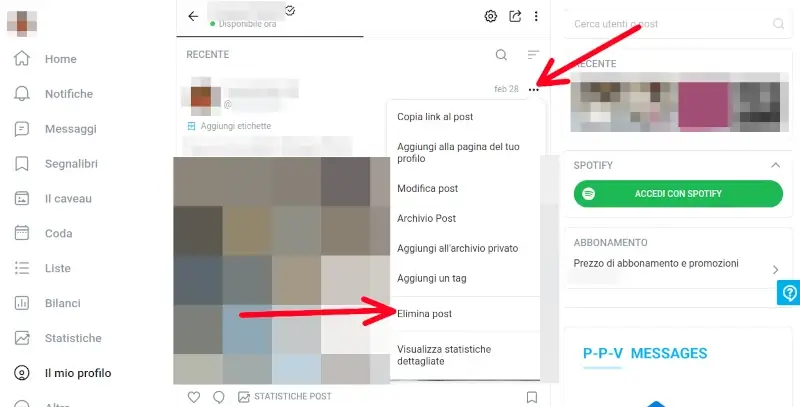
- Ora vai sul tuo profilo ed elimina tutti i post, uno per uno, cliccando per ognuno sui tre puntini in alto a destra e poi su “Elimina post“.
- A seconda di quanti contenuti hai pubblicato, potrebbe volerci molto tempo. Tanti non fanno questa operazione, ma è una precauzione in più. A te la scelta.
Guida alla chiusura del profilo Creator
La procedura tecnica per eliminare l’account Creator è identica a quella che abbiamo visto per l’utente standard (Impostazioni > Account > Elimina).
Tuttavia, come Creator, potresti incontrare un blocco. OnlyFans non ti permetterà di chiudere il profilo se:
- Hai ancora degli abbonamenti attivi (devi aspettare che scadano naturalmente).
- Hai un saldo residuo nel portafoglio che non hai ancora prelevato (assicurati che non sia così, o potresti perderlo, nel caso attendi prima il pagamento e poi procedi alla cancellazione).
Una volta risolti questi due punti, puoi seguire i passaggi illustrati che trovi qui: Elimina Account
Ricorda: Dopo aver richiesto l’eliminazione, il tuo profilo rimarrà in uno stato di ‘sospensione’ per circa 30 giorni (se ci sono stati pagamenti recenti) prima di sparire definitivamente dai server.
FAQ: Domande frequenti
No, l’operazione è totalmente gratuita. Se sei un utente (fan), gli addebiti futuri cesseranno immediatamente dopo la chiusura. Se sei un creator, il profilo verrà eliminato definitivamente non appena scadrà l’ultimo abbonamento attivo dei tuoi fan.
Assolutamente no. Dato che OnlyFans non ha un’app ufficiale sul Play Store o App Store, molti utenti utilizzano una “Web App” (un collegamento sulla home del telefono). Rimuovere quell’icona o disinstallare eventuali app non ufficiali non interrompe gli abbonamenti né cancella i tuoi dati. Per eliminare tutto ed evitare addebiti, devi seguire la procedura manuale via browser che ho illustrato sopra.
Una volta cancellato l’account, OnlyFans rimuove i tuoi contenuti dalla piattaforma e non potrai più recuperarli. Attenzione però: se le tue foto sono state scaricate da terzi e pubblicate su siti esterni non ufficiali, la chiusura del profilo non le rimuoverà automaticamente da quei siti o da Google.
No, la cancellazione è definitiva. Se decidi di tornare su OnlyFans, dovrai creare un profilo da zero e inserire nuovamente tutti i tuoi dati e metodi di pagamento.
Sì, ma a una condizione: devi aver raggiunto la soglia minima di pagamento (Payout) e aver già richiesto il trasferimento. Attendi che i soldi siano effettivamente sul tuo conto corrente prima di premere il tasto “Elimina account”.
No. OnlyFans non prevede rimborsi per il tempo residuo. Se ti cancelli oggi ma avevi pagato per l’intero mese, perderai semplicemente l’accesso al contenuto, ma i soldi non ti verranno restituiti.
Non puoi eliminare un account a cui non puoi accedere. Devi prima completare la procedura di “Recupero Password” tramite la tua email e, solo dopo aver effettuato il login, potrai procedere con la chiusura definitiva.
Per comunicazioni dirette con la piattaforma puoi visitare la loro pagina di supporto ufficiale. Se invece cerchi una guida rapida o una consulenza privata per risolvere un blocco tecnico, puoi utilizzare il mio contatto WhatsApp a fondo pagina.
Assistenza e Supporto
Tutti i passaggi di questa guida sono stati documentati svolgendo le operazioni in prima persona, proprio per offrirti una procedura reale e aggiornata al 2026.
Se però dovessi riscontrare errori tecnici, se il sito ti blocca la cancellazione o se semplicemente vuoi la sicurezza di non commettere errori con i tuoi dati sensibili, hai due strade:
1 Assistenza Ufficiale (Gratuita)
Puoi consultare i canali ufficiali della piattaforma (in inglese, puoi tradurlo con il browser):
- La pagina di supporto per la cancellazione dell’account
- L’informativa su Privacy e Termini di utilizzo
- Consultare la pagina Help Center di Onlyfans
2 Assistenza WhatsApp (A pagamento)
Se non hai tempo da perdere con i ticket dell’assistenza ufficiale o se hai una situazione particolare da risolvere (problemi con i pagamenti, contenuti che non si cancellano, account bloccati), puoi richiedere il mio supporto tecnico personalizzato via WhatsApp.
Mi occuperò di analizzare il tuo caso e guidarti passo dopo passo fino alla risoluzione del problema, al costo di un caffè corretto. [Richiedi Assistenza WhatsApp – Clicca qui]
Se noti errori o passaggi non più validi, puoi segnalarli tramite la pagina Contatti. Se ti va, puoi seguire LoFaiOnline anche sul canale YouTube (dove le guide diventano video guide) o sulla pagina Facebook.

Libero professionista classe 1987. Mediattivista dal 2003. Crea tutorial pratici per operazioni online, testati passo-passo e documentati con screenshot reali dal 2020. Fondatore del canale YouTube LoFaiOnline e di Archiviotruffe.it.
Trovi i contatti e maggiori informazioni sul sito aziendale ELMedia.it.