
Aggiornata il: 27/02/2026
WhatsApp è una delle app di messaggistica più utilizzate al mondo, e da tempo esiste anche per i computer, sia come estensione installabile nel browser internet che come software installabile sul dispositivo. È anche possibile però utilizzarlo tramite il computer senza installare niente, con la comodità di avere la chat sullo schermo del pc, scrivere con la tastiera e inviare file. Ovviamente devi già avere un WhatsApp che utilizzi. Continua la lettura per scoprire come usare WhatsApp dal computer senza installazioni!
Cosa serve per usare WhatsApp dal computer
Per utilizzare questo metodo allo scopo di usare WhatsApp con il computer devi ovviamente avere un Pc connesso a internet e il telefono su cui hai installato il WhatsApp che vuoi utilizzare. Anche il telefono deve essere connesso a internet. Il telefono inoltre deve avere una fotocamera funzionante, perché dovrà inquadrare un QR Code. Altrimenti è anche possibile utilizzare il numero di telefono.
Se utilizzi un computer pubblico o condiviso, non dimenticarti di disconnetterli, come vedremo più avanti. Se non lo fai, altri potrebbero leggere le tue chat di WhatsApp. Alla chiusura della pagina la disconnessione dovrebbe essere automatica, ma per sicurezza fallo.
Per usare il tuo WhatsApp dal computer non ti serve nient’altro. Devi solo seguire la procedura nel prossimo capitolo.
Procedura per usare WhatsApp dal Pc senza installazioni
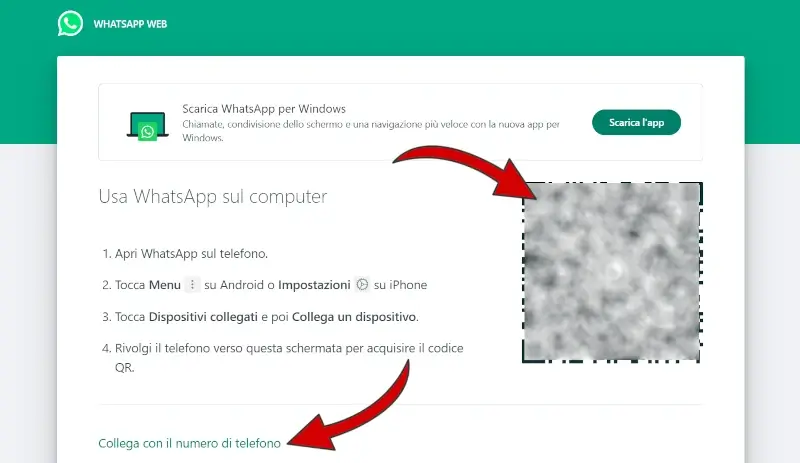
Per usare WhatsApp dal computer senza installare niente, dobbiamo utilizzare il browser internet e andare alla pagina di WhatsAppWeb. Una volta sulla pagina, vedrai un QR Code da inquadrare con il tuo telefono nella modalità che vedremo tra poco, per configurare velocemente il collegamento. Se vuoi in alternativa puoi usare il numero di telefono, cliccando su “Collega con il numero di telefono“. In questo caso devi inserire il numero e ricevere un codice di verifica per sms da inserire dove richiesto.
Se invece, come ti consigliamo scegli di inquadrare il codice QR, lascia questa pagina aperta e apri WhatsApp sul telefono.
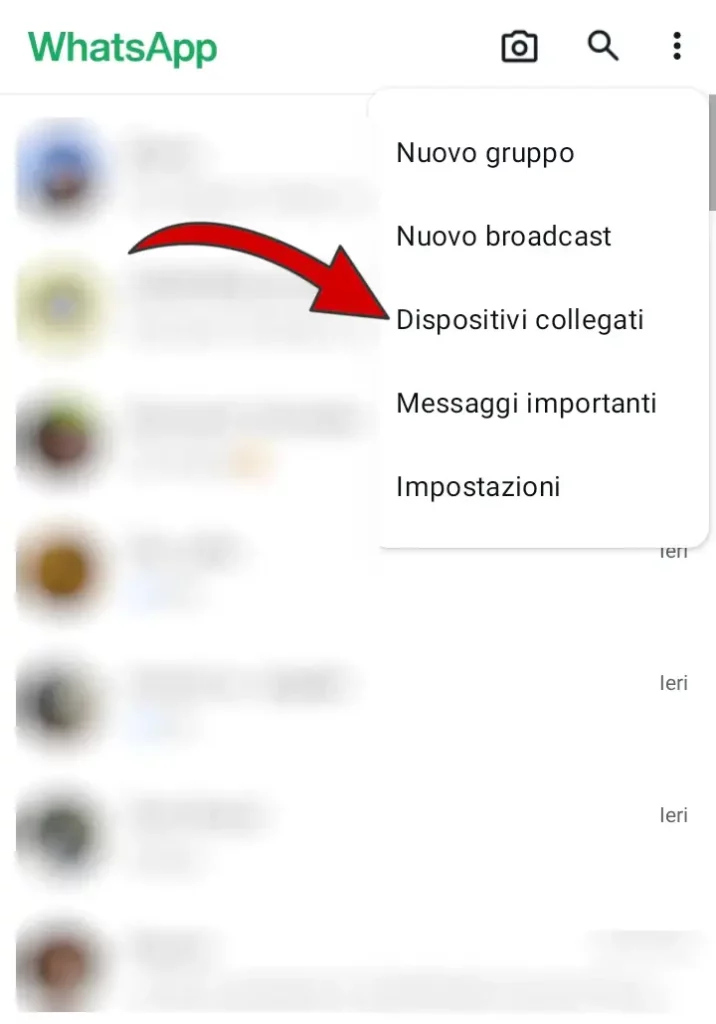
Dopo aver aperto WhatsApp sul telefono, dalla pagina principale clicca sui tre puntini in alto a destra. Dal menù che si apre poi clicca su “Dispositivi collegati“.
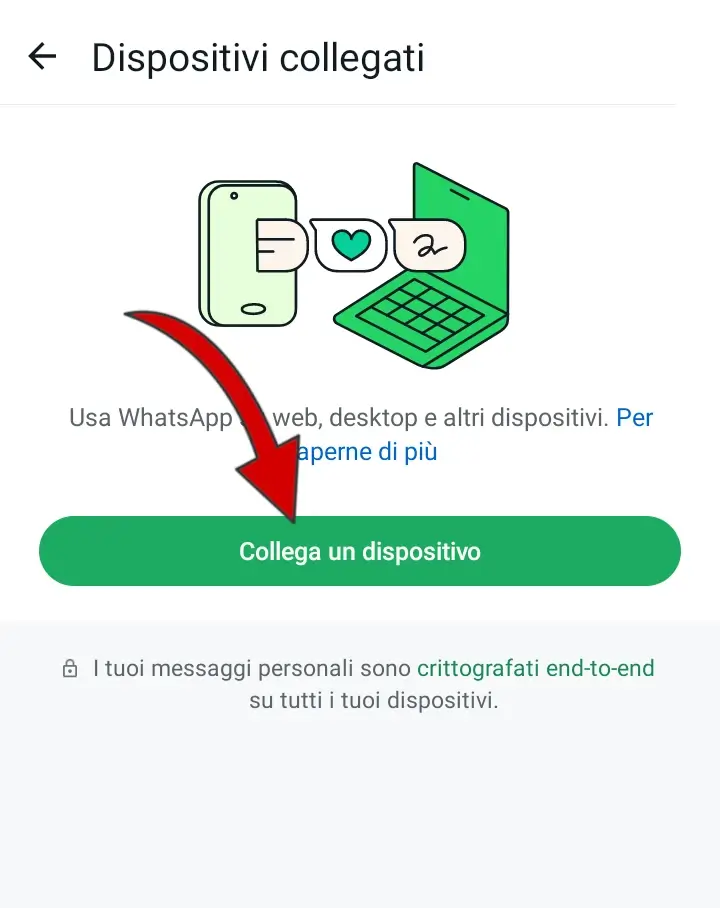
Nella pagina dei dispositivi collegati bisogna cliccare su “Collega un dispositivo“. Si aprirà la fotocamera, e dobbiamo inquadrare il QR code sullo schermo del computer.
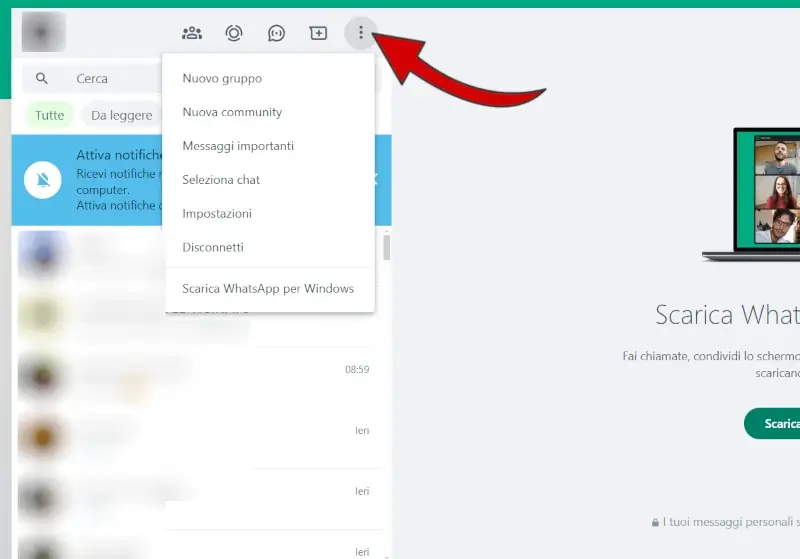
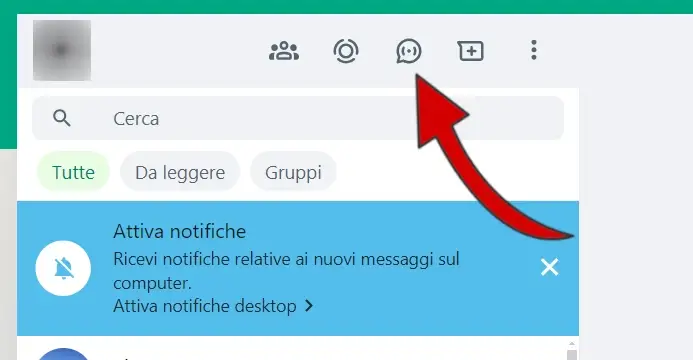
Dopo qualche istante si aprirà WhatsApp sul computer con tutti i nostri messaggi e contatti. Cliccando sui tre puntini indicati, possiamo gestire le impostazioni di WhatsApp, esattamente come dal telefono. Sempre da questo menù troviamo la voce “Disconnetti“, importante soprattutto se si utilizza un pc pubblico o condiviso.
Da questa pagina possiamo cliccare sulle chat per aprirle e continuarle, oppure aprirne di nuove.
Tramite gli strumenti indicati infatti abbiamo la possibilità, nell’ordine, di gestire la community, modificare lo stato, inviare un nuovo messaggio, vedere i contatti e tutto il resto.
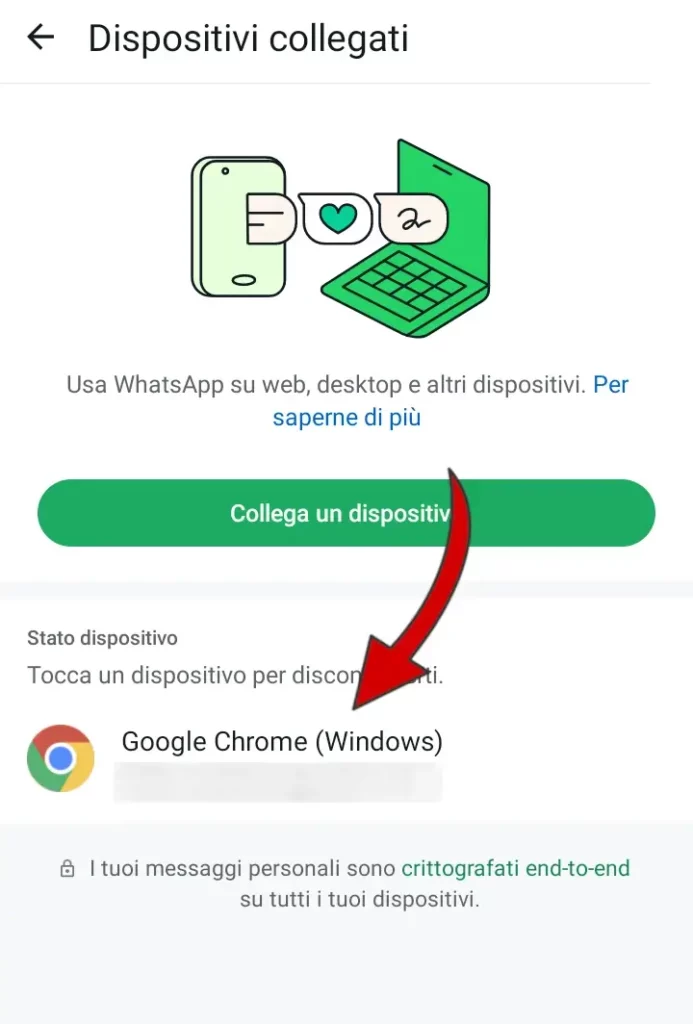
È importante, una volta terminato l’utilizzo sul computer, disconnettere i dispositivi. Abbiamo visto poco fa come fare sul computer. Sul telefono invece, da WhatsApp torniamo nella sezione “Dispositivi collegati” come abbiamo visto all’inizio. Ora qui, se è ancora collegato, devi trovare elencato il tuo computer. Cliccagli sopra per disconnetterlo.
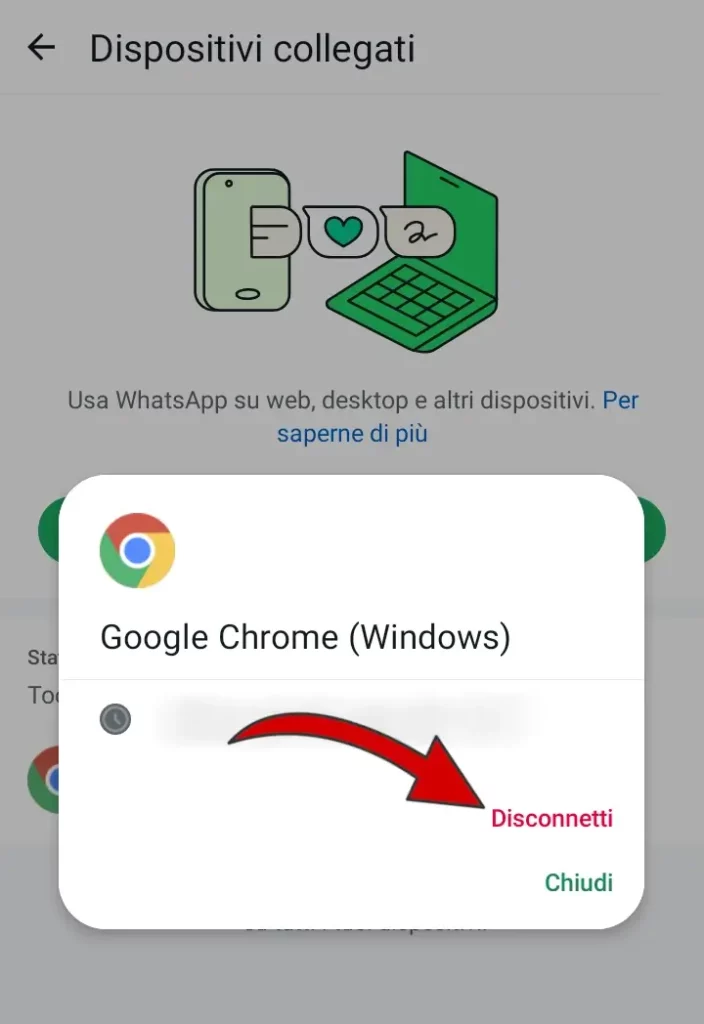
Si aprirà un avviso, su cui devi cliccare “Disconnetti“.
Ecco come usare il tuo WhatsApp sul computer senza installare niente!
Non fermarti qui! Questa guida è solo una piccola parte del mio archivio dedicato a questa app. Se vuoi scoprire altri trucchi o risolvere problemi tecnici, vai alla [Guida Completa a WhatsApp di LoFaiOnline], dove troverai tutti i miei tutorial aggiornati con screenshot reali.
Assistenza WhatsApp
Per approfondire l’argomento, puoi utilizzare il Centro di assistenza WhatsApp. In alternativa, per contattare direttamente l’organizzazione, puoi usare la pagina Contatta WhatsApp.
Se noti errori o passaggi non più validi, puoi segnalarli tramite la pagina Contatti. Se ti va, puoi seguire LoFaiOnline anche sul canale YouTube (dove le guide diventano video guide) o sulla pagina Facebook.

Libero professionista classe 1987. Mediattivista dal 2003. Crea tutorial pratici per operazioni online, testati passo-passo e documentati con screenshot reali dal 2020. Fondatore del canale YouTube LoFaiOnline e di Archiviotruffe.it.
Trovi i contatti e maggiori informazioni sul sito aziendale ELMedia.it.